Appearance
Chọn model và theo dõi hạn mức
Trang Model AI là nơi bạn kết nối tài khoản AI, chọn model mặc định, đặt model dự phòng và xem đã dùng bao nhiêu. Bạn mở trang này ở Cài đặt › Model AI, hoặc từ bộ chọn model trong Chat bằng cách chọn Quản lý kết nối AI.
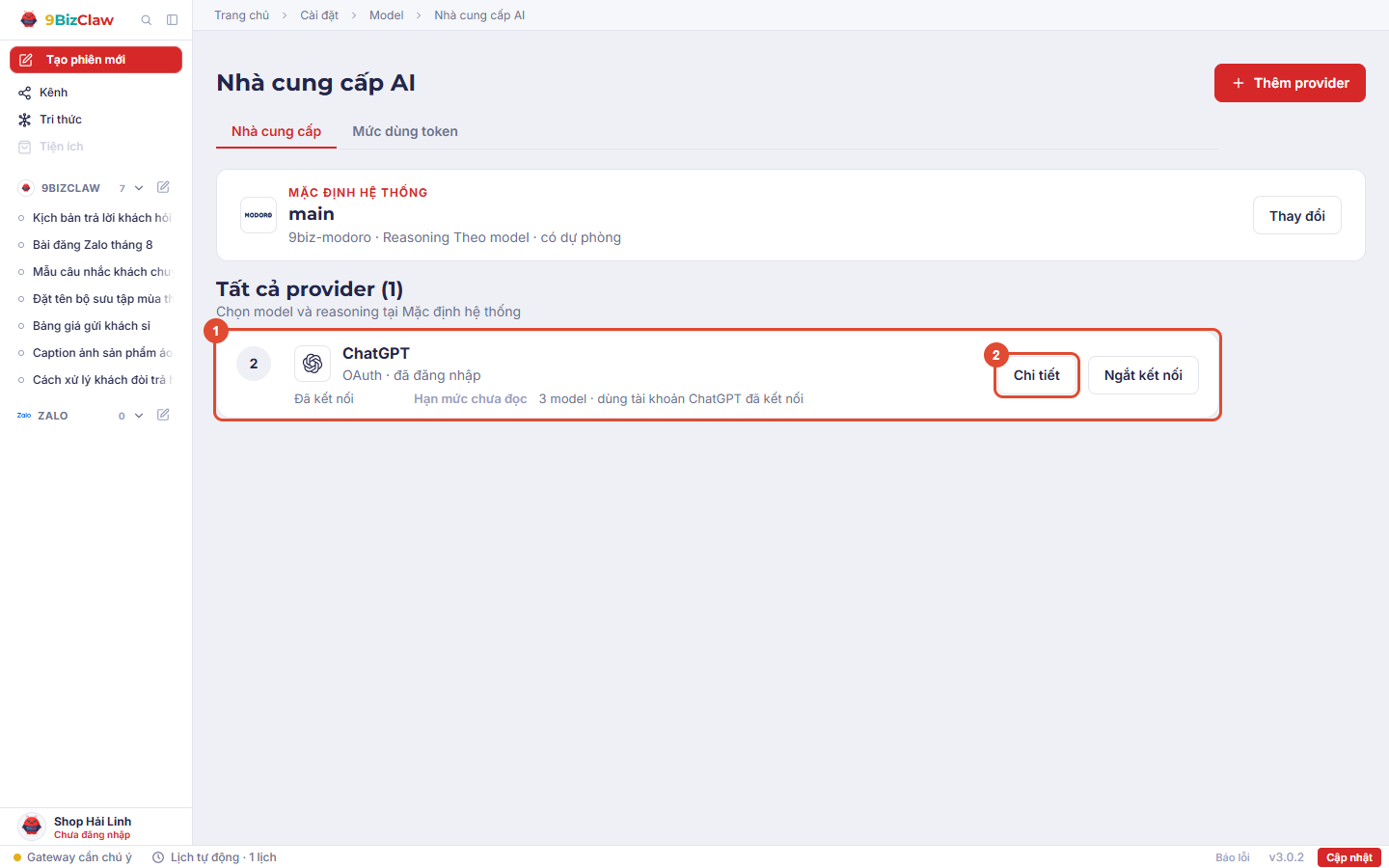
Ảnh chụp từ bản cũ hơn. Bố cục hiện tại mô tả ở dưới.
Bố cục trang
Đầu trang có hai tab: Kết nối AI và Mức dùng token. Trong tab Kết nối AI, từ trên xuống:
- Khung trạng thái, chỉ hiện khi cần bạn làm gì đó, ví dụ Trợ lý chưa kết nối AI, ChatGPT cần đăng nhập lại hoặc Trợ lý chưa chạy được. Bấm nút trong khung để sửa ngay.
- Thẻ MODEL MẶC ĐỊNH: model trợ lý đang dùng và nút Đổi model.
- Danh sách kết nối, kèm nút Thêm kết nối AI. Mỗi dòng ghi trạng thái: Đang dùng · tên model, Đã kết nối, Chưa kết nối, Chưa nhập khóa API, Cần đăng nhập lại hoặc Có lỗi.
Bấm vào một dòng để mở khung Chi tiết kết nối: xem model, hạn mức, tài khoản và ngắt kết nối.
Kết nối nhà cung cấp AI
- Vào Cài đặt › Model AI, bấm nút trên dòng nhà cung cấp, hoặc bấm Thêm kết nối AI.
- Với ChatGPT, bấm Đăng nhập ChatGPT rồi làm theo Đăng nhập và kết nối lại ChatGPT.
- Với Modoro API, bấm Nhập khóa API, dán khóa vào ô Khóa API rồi bấm Kiểm tra và kết nối.
- Khi dòng đó hiện Đã kết nối, bấm vào dòng, chọn model rồi bấm Lưu model đã chọn.
Chỉ dùng các nhà cung cấp và model có sẵn trong danh sách. Đổi nhà cung cấp không làm mất hội thoại cũ.
Modoro API (nhãn SIGNATURE) là dịch vụ model của Modoro, kết nối bằng khóa API Modoro.
Nếu bạn có nhiều tài khoản ChatGPT, app dùng tài khoản ưu tiên trước. Khi tài khoản đó hết lượt hoặc gặp lỗi, app tự chuyển sang tài khoản tiếp theo. Việc chuyển này áp dụng cho toàn bộ app. Bạn không chọn tài khoản riêng cho từng cuộc Chat được. Cách thêm tài khoản xem ở đây.
OpenCode Go
OpenCode Go là gói trả phí theo tháng của OpenCode, gồm các model mở như DeepSeek, Kimi và Qwen. Dòng OpenCode Go chỉ hiện trong Model AI nếu bạn đã kết nối nó trước đây. Phần này giúp bạn đổi khóa hoặc kết nối lại.
- Mở opencode.ai/go, đăng ký gói Go và tạo khóa API. Giá gói xem trên trang đó.
- Trong Model AI, bấm Nhập khóa API trên dòng OpenCode Go.
- Dán khóa rồi bấm Kiểm tra và kết nối. App hỏi OpenCode xem khóa có dùng được gói Go không, rồi mới lưu.
Kết nối xong, OpenCode Go thành model mặc định, kể cả khi trước đó bạn đang dùng ChatGPT. App chọn DeepSeek V4 Pro nếu gói có model này. Không có thì lấy model đầu tiên OpenCode trả về. Tin nhắn tiếp theo trong Chat dùng ngay khóa mới, không cần khởi động lại app. Muốn quay về ChatGPT hay đổi model khác thì dùng Đổi model hoặc bấm vào dòng nhà cung cấp.
Nếu app báo khóa không hợp lệ hoặc tài khoản chưa có gói Go, kiểm tra lại khóa trên trang OpenCode. Khóa sai thì app không lưu gì và giữ nguyên model đang dùng.
Model chính, model dự phòng và mức suy luận
- Trên thẻ MODEL MẶC ĐỊNH, bấm Đổi model.
- Chọn Kết nối AI chính và Model chính.
- Muốn có dự phòng thì bấm Nâng cao, chọn Kết nối AI dự phòng và Model dự phòng. Không cần thì chọn Không dùng dự phòng.
- Nếu model hỗ trợ, chỉnh Mức suy luận từ Tắt đến Tối đa.
Lưu xong, thẻ hiện tên model, nhà cung cấp và mức suy luận mới. Bấm Đóng để thu gọn thẻ.
Model dự phòng chỉ được dùng khi model chính hết hạn mức hoặc gặp những lỗi mà app biết là chuyển được. Lỗi mạng hay lỗi công cụ thì không làm app chuyển model.
Model riêng cho một cuộc Chat
Trong Chat, bấm tên model cạnh ô nhập, chọn model khác rồi bấm Lưu. Model mới chỉ áp dụng cho cuộc trò chuyện đó, tính từ tin tiếp theo.
Xem hạn mức
Bấm vào dòng nhà cung cấp để xem gói và từng kỳ hạn mức, ví dụ Hạn mức 5 giờ · Còn 60% · Làm mới sau 3 giờ hoặc Hạn mức tuần. Nếu có nhiều tài khoản, phần trăm còn lại hiện cạnh từng tài khoản vì mỗi tài khoản có hạn mức riêng.
Hai trạng thái sau dễ bị nhầm:
- Chưa đọc được hạn mức: app chưa lấy được số liệu. Tài khoản vẫn dùng bình thường nếu đang Đã kết nối.
- Còn 0%: đã hết lượt trong kỳ này. Bạn có thể chờ đến lúc làm mới, đổi tài khoản ưu tiên, hoặc chọn model khác.
Xem token đã dùng
- Trong Model AI, mở tab Mức dùng token.
- Chọn 7 ngày, 14 ngày hoặc 30 ngày.
- Xem Token vào, Token ra, biểu đồ Token theo ngày và bảng Theo model.
Nếu bạn chưa gửi tin nào, biểu đồ sẽ trống. Trong Chat, vòng Ngữ cảnh hội thoại cạnh nút gửi cho biết số token của riêng cuộc trò chuyện đó.
Ngắt kết nối
- Bấm vào dòng nhà cung cấp, rồi bấm Ngắt kết nối ở góc dưới bên trái khung chi tiết.
- Hộp xác nhận cho biết trợ lý sẽ dùng model nào sau khi ngắt. Chọn Ngắt kết nối để tiếp tục, hoặc Giữ kết nối nếu đổi ý.
Ngắt ChatGPT sẽ xóa thông tin đăng nhập trên máy, còn hội thoại vẫn giữ. Với nhà cung cấp dùng khóa API, khóa đã lưu sẽ bị xóa.
Tab Model AI là nơi duy nhất chọn model cho mọi trợ lý. Khi bạn ngắt một kết nối, các trợ lý đang dùng model của kết nối đó tự chuyển sang kết nối còn lại (theo thứ tự ưu tiên bạn đã đặt, nếu chưa đặt thì kết nối đứng đầu danh sách). Kết nối lại sau này không đưa model cũ trở về. Nếu đó là kết nối cuối cùng, trợ lý tạm ngừng trả lời cho tới khi bạn kết nối một model. App không tự chọn thay bạn. Nếu app chưa chuyển được các trợ lý sang model khác, kết nối vẫn được giữ nguyên và bạn bấm Ngắt kết nối lại để thử lại.
Hướng dẫn đăng nhập lại ChatGPT đã chuyển sang trang này.
Khi nhà cung cấp model báo lỗi
Khi nhà cung cấp AI từ chối trả lời, Chat hiện một dòng đỏ bằng tiếng Việt cho biết lỗi nằm ở tài khoản Model AI và việc cần làm, kèm nút Mở Model AI nếu mất kết nối, hoặc Tạo phiên mới với lỗi khác. Phần Chi tiết cho hỗ trợ giữ nguyên lỗi gốc để gửi đội hỗ trợ khi cần. Các trường hợp hay gặp:
| App báo | Nên làm |
|---|---|
| Tài khoản Model AI đã dùng hết hạn mức (kèm làm mới lúc giờ, thêm ngày nếu không phải hôm nay) | Chờ tới giờ đó, nâng cấp gói, hoặc đổi sang model khác. |
| Đã mất kết nối với tài khoản Model AI | Vào Cài đặt › Model AI để kết nối lại. Với ChatGPT, bấm Đăng nhập ChatGPT. |
| Tài khoản Model AI đã hết số dư | Nạp thêm hoặc đổi tài khoản khác ở Cài đặt › Model AI. |
| Nhà cung cấp Model AI đã khóa hoặc ngừng tài khoản này | Đăng nhập tài khoản khác ở Cài đặt › Model AI. |
| Máy chủ Model AI đang quá tải hoặc đang gặp sự cố | Thử lại sau ít phút hoặc đổi model. |
| Không kết nối được tới máy chủ Model AI | Kiểm tra mạng internet rồi gửi lại. |
| Cuộc trò chuyện đã quá dài với model này | Bấm Tạo phiên mới để tiếp tục. |
Khi bạn nhắn trợ lý qua Telegram hoặc Zalo, chỉ bốn lỗi có câu riêng: mất kết nối, hết hạn mức, hết số dư và tài khoản bị khóa. Lỗi khác hiện câu chung.
Lỗi thường gặp trên trang Model AI
- Chưa có kết nối AI: bấm Thêm kết nối AI rồi chọn nhà cung cấp.
- Trợ lý chưa có model để dùng: bấm Đổi model để chọn model.
- Không khả dụng cạnh tên model: model đó không còn dùng được, chọn model khác trong danh sách.
- Không thể lưu model mặc định: đóng trang Model AI, mở lại rồi thử lại.
- Cấu hình model cần được khôi phục: đóng hẳn 9BizClaw rồi mở lại, không chỉ tải lại trang. Vẫn lỗi thì xem Xử lý sự cố.
Khóa API là thông tin bí mật: chỉ dán vào ô Khóa API của app, không dán vào Chat. Xem thêm An toàn và quyền riêng tư.