Appearance
Chat với trợ lý AI
Chat là nơi bạn giao việc cho trợ lý. Mỗi việc nên có một cuộc trò chuyện riêng. Bạn có thể đính kèm file hoặc ảnh, đổi model cho từng cuộc, và xuất nội dung ra file khi cần.
Để Chat hoạt động, app cần có ít nhất một model đang dùng được. Nếu Chat báo chưa có model, xem Chọn model và theo dõi hạn mức.
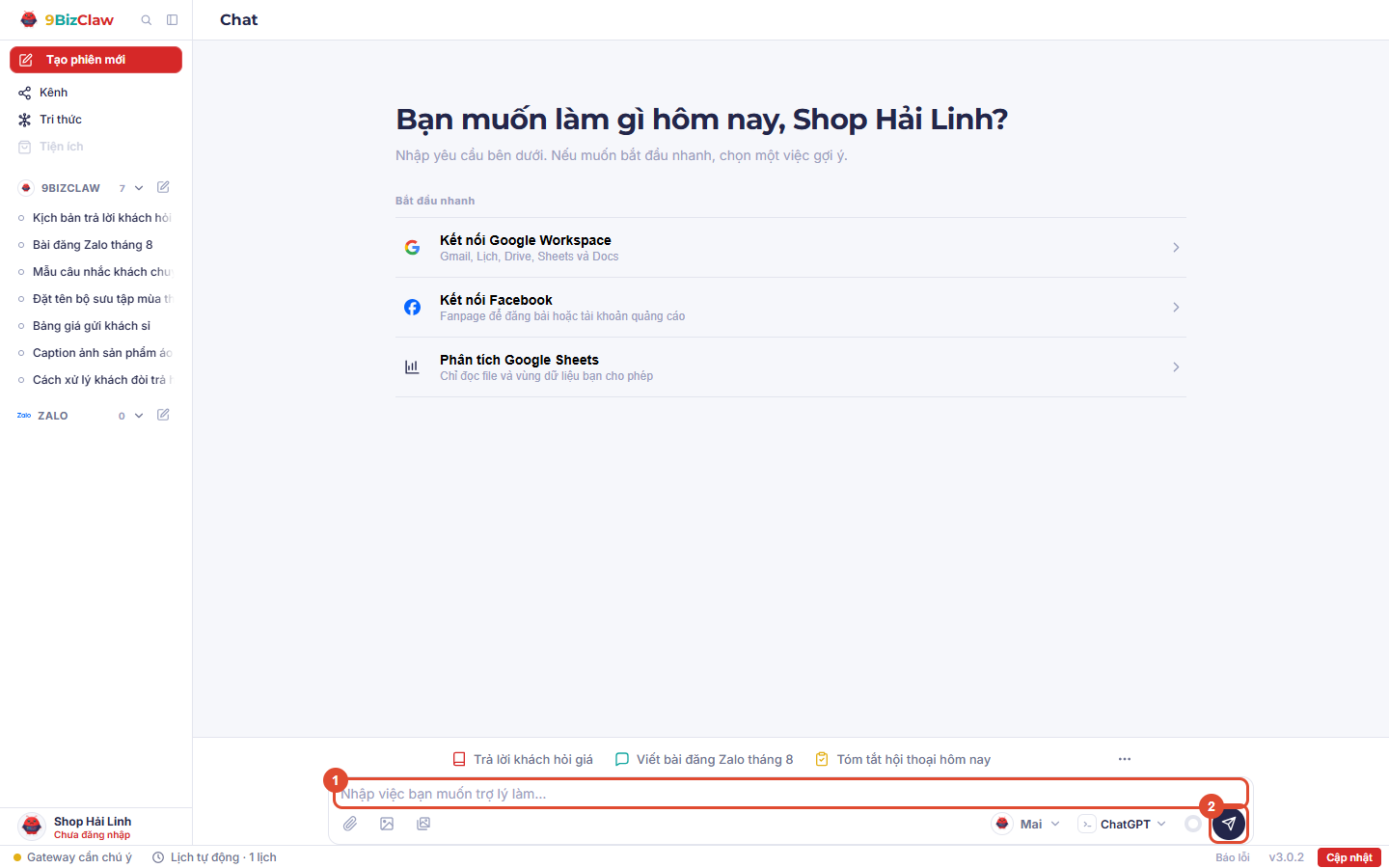
Vùng 1 là ô nhập, vùng 2 là nút gửi. Tên trợ lý và model nằm ngay bên trái nút gửi.
Màn hình mở đầu
Khi chưa chọn cuộc trò chuyện nào, Chat hiện câu chào Hôm nay bạn muốn làm gì?. Bấm vào một thẻ, câu lệnh mẫu sẽ được điền sẵn vào ô nhập để bạn sửa rồi gửi.
Việc thường làm:
- Soạn câu trả lời khách Zalo, hoặc Soạn câu trả lời khách Telegram nếu bạn đã nối Telegram mà chưa nối Zalo. Trợ lý chỉ soạn nháp để bạn duyệt. Tin gửi khách thuộc trang Kênh.
- Soạn bài đăng Facebook.
- Tạo ảnh sản phẩm. Cần tài khoản ChatGPT gói trả phí. Nếu chưa có, thẻ ghi Cần đăng nhập ChatGPT gói trả phí và mở Cài đặt › Model AI.
- Hỏi từ tài liệu doanh nghiệp: chỉ hiện khi bạn đã tải tài liệu vào Tri thức.
Để trợ lý làm tốt hơn: thẻ Giúp trợ lý hiểu doanh nghiệp của bạn, có nút Bắt đầu. Xem bên dưới.
Dòng Chuyển dữ liệu từ bản cũ ở cuối dành cho ai từng dùng 9BizClaw bản cũ. Trợ lý sẽ chuyển tri thức, kỹ năng và mục tiêu của lịch tự động từ bản cũ trên cùng máy.
Việc nhanh cạnh ô nhập
Ở màn hình mở đầu, phía trên ô nhập có một hàng việc nhanh: Soạn thảo email, Lên kế hoạch công việc, Tóm tắt và rút ý chính, Tạo ảnh sản phẩm, rồi các việc khác tùy độ rộng cửa sổ. Bấm nút … ở mép phải để mở Thư viện việc nhanh. Thư viện chia theo nhóm Tài liệu, Nội dung, Điều hành, Công việc, có ô tìm kiếm (gõ không dấu cũng được), gồm các việc như tra cứu tài liệu, tóm tắt, soạn bài đăng mạng xã hội, dịch thuật, chuẩn bị cuộc họp, phân tích bảng tính.
Việc nhanh nào cũng chỉ điền câu mở đầu vào ô nhập. Bạn viết tiếp phần còn lại rồi mới gửi.
Tạo cuộc trò chuyện
- Chọn Tạo phiên mới ở thanh bên, hoặc gõ thẳng vào ô nhập ở màn hình mở đầu.
- Gõ việc cần làm.
- Bấm Gửi hoặc
Enter. Muốn xuống dòng thì dùngShift+Enter.
Muốn trợ lý quên ngữ cảnh cũ trong phiên đang mở, gõ /reset hoặc /clear.
Để trợ lý tìm hiểu công ty
Ở màn hình mở đầu, bấm Bắt đầu trên thẻ Giúp trợ lý hiểu doanh nghiệp của bạn. App điền sẵn câu yêu cầu vào ô chat nhưng chưa gửi: bạn kéo thả tài liệu có sẵn (profile, bảng giá, FAQ) vào ô chat hoặc dán link website, fanpage vào cuối câu, rồi bấm gửi. Chưa có tài liệu thì gửi luôn, trợ lý sẽ hỏi nhanh. Trợ lý đọc tài liệu trước, tự điền bản nháp, rồi chỉ hỏi những gì còn thiếu để trả lời khách đúng. Phần lớn câu hỏi có sẵn lựa chọn để bấm, mỗi lần tối đa 3 câu. Câu nào chưa rõ thì bỏ qua, bổ sung sau. Cuối cùng bạn duyệt lại bản nháp một lần. Các phần như câu chuyện thương hiệu hay phong cách nội dung có thể để dành tới lúc cần.
Bản nháp chỉ vào Tri thức sau khi bạn duyệt, và không cấp thêm quyền cho trợ lý. Khi bạn đồng ý, trợ lý tự lưu nó vào Tri thức với tên Hồ sơ doanh nghiệp, ở chế độ chỉ nội bộ. Muốn trợ lý Zalo dùng hồ sơ này để trả lời khách, mở Tri thức và đổi quyền tài liệu sang cho khách đọc. Nếu gói hiện tại chưa cho tải tài liệu, trợ lý sẽ tạo file Word để bạn nâng cấp rồi tự thêm ở Tri thức › Tải lên. Nếu ô nhập đang có chữ hoặc file đính kèm, hãy gửi hoặc xóa đi trước khi bắt đầu.
Quản lý các cuộc trò chuyện
- Mở lại: chọn cuộc trò chuyện ở thanh bên. Cuộc đang được trả lời có vòng xoay AI đang trả lời, cuộc chưa đọc có chấm xanh.
- Tìm: bấm biểu tượng kính lúp ở đầu thanh bên và gõ vào Tìm phiên chat.
- Về Chat, thu gọn thanh bên: bấm nút Chat ở đầu thanh bên trái để về Chat từ bất kỳ mục nào. Muốn ẩn danh sách cuộc trò chuyện, bấm nút thu gọn ở đầu danh sách. Muốn hiện lại, bấm nút mở rộng ngay dưới nút Chat. Trên màn hình rộng, bạn kéo mép phải để chỉnh độ rộng, app sẽ nhớ lựa chọn này.
- Ghim, đổi tên, lưu trữ, xóa: mở menu Tùy chọn cuộc trò chuyện. Tại đây còn có Tạo nhánh và đánh dấu đã đọc/chưa đọc. Tên dài tối đa 120 ký tự. Lưu trữ chỉ ẩn cuộc trò chuyện khỏi danh sách, không xóa nội dung. Xóa cuộc trò chuyện sẽ hỏi lại trước khi xóa.
Cuộc trò chuyện từ Zalo hoặc Telegram cũng hiện ở thanh bên nhưng không có menu này. Muốn quản lý chúng, vào trang Kênh.
Viết yêu cầu sao cho tốt
Hãy nói rõ ba điều: việc cần làm, dữ liệu đầu vào, và kết quả bạn muốn nhận. Ví dụ: "Tóm tắt tài liệu này thành năm ý chính, kèm danh sách việc cần làm."
- Có thể gửi tin chỉ có file, nhưng không gửi được tin trống.
- Chữ đang gõ dở và file đính kèm được giữ riêng cho từng cuộc trò chuyện, kể cả khi bạn chuyển sang cuộc khác.
- Muốn nói tiếp về một câu trả lời cụ thể, bấm Trả lời ngay dưới câu đó.
Nếu nút Gửi bị mờ, hãy kiểm tra model và kết nối, hoặc kiểm tra kênh nếu đây là cuộc trò chuyện từ Zalo/Telegram.
Đổi model và mức suy luận
Bấm vào tên model cạnh ô nhập:
- Chọn nhà cung cấp ở cột trái, rồi chọn model.
- Nếu model có hỗ trợ, chỉnh Mức suy luận từ Tắt đến Tối đa. Mức càng cao thì trả lời càng kỹ nhưng càng chậm.
- Bấm Lưu. Muốn quay về cấu hình chung, chọn Dùng mặc định của trợ lý.
Model mới chỉ áp dụng từ tin tiếp theo. Chat sẽ ghi một dòng Đã chuyển sang … · Mức suy luận: … để bạn biết. Nếu đổi không được, app giữ nguyên model cũ.
Đính kèm file và ảnh
- Bấm Đính kèm tệp hoặc Thêm hình ảnh, hoặc dán ảnh chụp màn hình thẳng vào ô nhập.
- Ảnh hỗ trợ PNG, JPEG, WebP, GIF, mỗi ảnh tối đa 10 MB.
- Mỗi tin nhắn được đính kèm tối đa 4 file hoặc ảnh. Bấm
xcạnh tên file để bỏ.
Lấy ảnh từ thư viện công ty
Bấm biểu tượng Ảnh doanh nghiệp và mẫu ảnh AI cạnh ô nhập. Tab Thư viện cho chọn ảnh có sẵn, lọc theo Tất cả, Nội bộ hoặc Công khai. Thư viện chỉ hiện những ảnh đã sẵn sàng. Tab Mẫu ảnh AI có sẵn các mẫu và câu lệnh để tạo ảnh.
Ảnh do trợ lý tạo
Ảnh trợ lý tạo hiện ngay trong hội thoại và được lưu tự động vào Hình ảnh doanh nghiệp ở chế độ Nội bộ. Nếu một lượt tạo nhiều ảnh, bấm vào ảnh nhỏ bên cạnh để xem từng ảnh. Các nút Tải xuống và Mở thư mục áp dụng cho ảnh đang xem. Ảnh nào không mở được thì bấm Thử lại.
Đôi khi trợ lý giao việc tạo ảnh cho một trợ lý phụ. Trợ lý phụ đó được dùng đúng quyền của bạn, nên ảnh vẫn được tạo bình thường. Nếu trợ lý phụ sinh ra từ tin nhắn của khách trên Zalo hay Telegram thì nó chỉ có quyền của khách và không tạo được ảnh nội bộ.
Khi trợ lý đang trả lời
- Chat hiện Đang xử lý kèm thời gian chờ, sau đó câu trả lời hiện dần ra.
- Muốn dừng, bấm nút dừng (nằm đúng chỗ nút gửi) hoặc nhấn
Esc. - Trong lúc chờ, bạn có thể qua cuộc trò chuyện khác làm việc tiếp.
Bổ sung khi trợ lý đang làm
Nếu trợ lý đang trả lời mà bạn nhớ ra cần dặn thêm:
- Điều chỉnh ngay: gửi một câu ngắn (chỉ chữ, không file) để trợ lý áp dụng luôn vào lượt đang chạy.
- Gửi sau: tin có file, hoặc tin đang trả lời một tin cũ, sẽ vào hàng chờ và tự gửi khi lượt hiện tại xong. Bấm
xđể bỏ khỏi hàng chờ, hoặc Thử lại nếu tin báo lỗi.
Bảng trong câu trả lời
Bảng rộng có thể cuộn ngang ngay trong khung trả lời. Bấm Mở rộng để xem bảng to hơn. Bấm Sao chép bảng để dán thẳng vào Excel hoặc Google Sheets.
Xem đã dùng bao nhiêu ngữ cảnh
Vòng tròn Ngữ cảnh hội thoại cạnh nút gửi cho biết cuộc trò chuyện đã dùng bao nhiêu token, còn bao nhiêu, và chi phí ước tính của lượt vừa rồi. Nếu bạn dùng ChatGPT, vòng này cũng hiện gói tài khoản và hạn mức còn lại. Nếu thấy Đang đồng bộ hoặc Chưa đồng bộ được, hãy chờ một chút hoặc mở lại phiên.
Làm tiếp với câu trả lời
Dưới mỗi câu trả lời có nút Sao chép và Trả lời (trích câu này để hỏi tiếp).
Nếu muốn sửa, hãy nói rõ chỗ nào sai và đúng phải là gì. Cách này hiệu quả hơn gửi lại nguyên câu hỏi.
Trợ lý dùng công cụ
Khi trợ lý dùng công cụ (tra cứu, đọc file, đăng bài…), Chat hiện một dòng mô tả ngắn. Bấm vào dòng đó để xem Đầu vào công cụ, Kết quả công cụ hoặc Lỗi công cụ.
Nếu công cụ báo lỗi, đọc phần lỗi trước khi gửi lại. Thường chỉ cần bổ sung thông tin hoặc kết nối lại ứng dụng. Đổi model thường không giải quyết được lỗi công cụ.
Làm việc với ứng dụng đã kết nối
Khi đã kết nối các ứng dụng như Google hay Facebook Page, bạn chỉ cần nói việc cần làm bằng lời thường. Bạn không cần biết tên công cụ hay Page ID.
- Nếu ứng dụng nào chưa kết nối, trợ lý sẽ gửi link đăng nhập riêng cho ứng dụng đó để bạn tự mở.
- Nếu bạn có nhiều Page, trợ lý sẽ hỏi bạn chọn Page theo tên.
- Trước khi đăng bài, ghi dữ liệu, tốn phí hoặc làm việc khó hoàn tác, trợ lý sẽ đưa bản xem trước để bạn duyệt. Hãy xem kỹ nội dung, ảnh và thời gian trước khi đồng ý.
- Khi bạn nhờ sửa hoặc xóa một bài đã đăng trên Facebook Page, dù nhắn trong app, Telegram hay Zalo, trợ lý sẽ nhắn lại để xác nhận: Page nào, bài nào, sẽ làm gì. Trợ lý chỉ làm sau khi bạn trả lời đồng ý. Bài đã xóa không khôi phục được. Lịch tự động thì khác, xem Tự động hóa.
Khi trợ lý hỏi lại bạn
Có lúc trợ lý cần bạn chọn trước khi làm tiếp. Khi đó thẻ Câu hỏi sẽ hiện ra, mỗi lần tối đa 3 câu.
- Chọn phương án, hoặc gõ câu trả lời khác.
- Bấm Tiếp hoặc Quay lại để chuyển câu.
- Bấm Gửi, hoặc Bỏ qua nếu không muốn làm tiếp.
Nếu thẻ đã biến mất mà Chat vẫn đứng chờ, nhấn Esc để dừng rồi nhờ trợ lý làm lại.
Xác nhận việc quan trọng
Trước khi làm việc cần quyền, trợ lý hiện thẻ Cần bạn xác nhận:
- Cho phép lần này: chỉ cho lần này.
- Luôn cho phép: lần sau gặp việc tương tự sẽ không hỏi lại. Chỉ chọn khi bạn đã hiểu rõ việc đó.
- Từ chối: dừng lại.
Chọn xong thì bấm Tiếp tục. Thẻ có thời hạn. Nếu thẻ hết hạn, hãy nhờ trợ lý làm lại. Đừng bấm đồng ý cho việc đăng công khai, tốn tiền hoặc khó hoàn tác khi chưa đọc kỹ.
Tìm trong cuộc trò chuyện và xuất file
- Bấm kính lúp ở đầu cuộc trò chuyện để lọc tin nhắn theo từ khóa.
- Mở danh sách lệnh trong ô nhập, chọn Xuất cuộc trò chuyện Markdown để tải cả cuộc trò chuyện về máy.
Luôn kiểm tra trước khi dùng
AI có thể sai. Trước khi dùng một câu trả lời:
- Đọc hết câu trả lời, kể cả phần Kết quả công cụ và các cảnh báo.
- Đối chiếu số liệu, tên người, thời hạn và file đính kèm với nguồn gốc.
- Với giao dịch, thanh toán, phân quyền hay dữ liệu quan trọng, luôn cần một người có trách nhiệm xem lại.
Chat từng chạy được mà giờ không có model? Xem Đăng nhập và kết nối lại ChatGPT. Các lỗi khác xem Xử lý sự cố.