Appearance
Tài khoản và cài đặt
Trang này nói về gói đang dùng, đăng nhập, giao diện sáng/tối, thư mục cài đặt và cách cập nhật app.
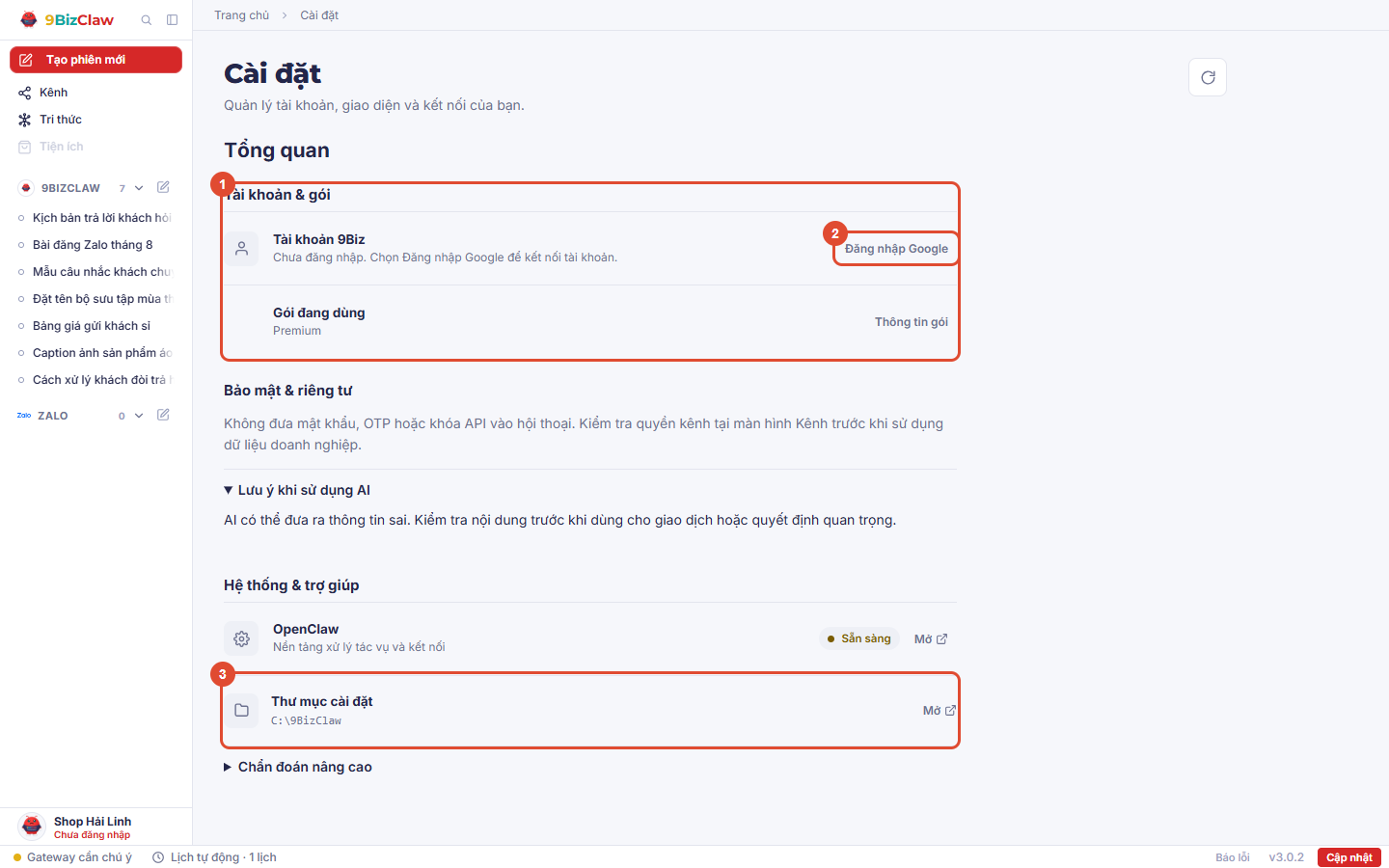
Ảnh chụp từ bản cũ hơn. Các mục hiện tại mô tả ở dưới.
Mở Cài đặt
Bấm vào dòng tài khoản ở góc dưới thanh bên rồi chọn Cài đặt. Cài đặt mở thành một trang riêng: cột trái là danh sách mục, cột phải là nội dung của mục đang chọn. Khi cửa sổ hẹp, danh sách mục đổi thành ô chọn Mục cài đặt ở đầu trang.
Cài đặt nhớ mục bạn mở gần nhất, kể cả sau khi tắt và mở lại app: lần sau vào Cài đặt sẽ thấy lại mục đó. Riêng Cài đặt trong menu tài khoản luôn mở mục Tài khoản. Nếu app không nhớ được (ví dụ mục cũ không còn), Cài đặt mở ở mục Chung.
Cài đặt có bảy mục: Chung, Tài khoản, Model AI, Kết nối, Hệ thống, Sao lưu và Cập nhật phần mềm.
Để thoát, bấm nút × (Đóng Cài đặt) ở góc trên bên phải hoặc nhấn phím Esc. Esc không đóng Cài đặt khi bạn đang gõ trong một ô hoặc đang mở hộp thoại. App quay về trang bạn đang xem trước khi mở Cài đặt.
- Chung: Tên trợ lý (chỉ xem), Hướng dẫn làm quen, dòng Giao diện (Sáng hoặc Tối), và dòng Hoàn tất thiết lập ban đầu nếu bạn đã bỏ dở bước thiết lập. Giao diện cũng đổi được ở menu tài khoản.
- Tài khoản: đăng nhập Google, dòng Gói đang dùng, và danh sách Premium mang lại gì (xem bên dưới).
- Model AI: xem Chọn model và theo dõi hạn mức.
- Kết nối: tab Ứng dụng và tab MCP (xem bên dưới).
- Hệ thống: OpenClaw, Thư mục cài đặt và nút Quản lý quyền kênh.
- Sao lưu và Cập nhật phần mềm: app tự sao lưu mỗi đêm lúc 00:00 và trước mỗi lần cập nhật, giữ 7 bản gần nhất. Mục Sao lưu có nút Sao lưu ngay, dòng Thư mục lưu để đổi nơi lưu, nút Khôi phục trên từng bản, và Xuất tệp chuyển máy khi đổi sang máy khác. Muốn đưa bản sao lưu lên Google Drive, xem hướng dẫn này. Cập nhật app xem bên dưới.
Menu tài khoản
Bấm vào dòng tài khoản ở góc dưới thanh bên để mở menu. Trên cùng là tên, email và gói đang dùng, sau đó là:
- Cài đặt: mở Cài đặt ở mục Tài khoản.
- Nâng cấp gói: xem gói Premium và mua. Khi tài khoản đã có Premium được xác nhận, mục này đổi thành Gói của anh/chị, kèm link Vào nhóm Zalo Premium (xem Nhóm Zalo Premium).
- Giới thiệu bạn bè: mở trang Giới thiệu để lấy link mời và xem điểm thưởng (xem Giới thiệu bạn bè và điểm thưởng).
- Giao diện: chọn Sáng hoặc Tối ngay trong menu. Đây cùng là lựa chọn với công tắc trên thanh tiêu đề, nên đổi ở đâu thì chỗ kia cũng đổi theo.
- Hướng dẫn sử dụng: mở trang hướng dẫn này trên trình duyệt.
- Góp ý: mở hộp thoại gửi góp ý ngay trong app, cùng hộp thoại với nút Báo lỗi ở thanh dưới cùng. Xem Liên hệ hỗ trợ.
- Tìm hiểu thêm: bấm để mở thêm Giới thiệu 9BizClaw, Giới thiệu Modoro (trang của Modoro, đơn vị làm ra 9BizClaw), 9BizClaw trên YouTube, Chính sách sử dụng, Chính sách riêng tư và Điều khoản dịch vụ.
- Đăng xuất: chỉ hiện khi bạn đã đăng nhập, nằm cuối menu.
Các mục có dấu ↗ mở trên trình duyệt. Nếu cửa sổ app thấp, cuộn trong menu để thấy các mục phía dưới.
Gói và thời gian dùng thử
Gói Premium có giá 10.000.000 ₫, thanh toán một lần, dùng trọn đời, đã bao gồm VAT, một tài khoản, một máy. Mỗi tài khoản được dùng thử Premium 15 ngày một lần, và mỗi máy cũng chỉ được dùng thử một lần. Dùng thử bắt đầu khi bạn bấm Dùng thử Premium 15 ngày trên thẻ Premium ở màn Các gói 9BizClaw. Dùng thử cần đăng nhập: nếu bạn chưa đăng nhập, app mở hộp đăng nhập Google trước, đăng nhập xong app tự bật dùng thử. Dùng thử không cần mua gói. Hết 15 ngày, app chuyển về gói Free.
- Máy chủ 9BizClaw cấp và tính ngày dùng thử, nên đổi tên máy, đổi mạng hay cài lại app không làm mất số ngày còn lại. Khi bạn đăng xuất hoặc mất mạng, app tạm hiện gói Free. Đăng nhập lại đúng tài khoản đó hoặc có mạng trở lại thì dùng thử chạy tiếp.
- Máy đang dùng thử từ trước bản cập nhật này giữ nguyên số ngày còn lại (tối đa 30 ngày như lúc được cấp) và kết thúc chậm nhất vào sáng ngày 01/12/2026.
- Tài khoản hoặc máy đã dùng thử rồi thì không dùng thử lại được. App báo lý do ngay trên thẻ Premium.
Xem gói hiện tại trong Cài đặt > Tài khoản, dòng Gói đang dùng, ở đầu menu tài khoản, hoặc rê chuột lên ảnh đại diện ở góc dưới thanh bên. Với gói Free, dòng Gói đang dùng có nút Nâng cấp Premium. Gói trả phí có nút Thông tin gói. Bên dưới là khối Premium có thêm (gói Free, các mục ghi Cần Premium) hoặc Premium đang làm gì cho anh/chị (Premium, kèm số tài liệu trợ lý đang dùng và số nhóm, người Zalo được trả lời).
Các nhãn gói:
- Free: gói miễn phí, hoặc Premium chưa được máy chủ license xác nhận cho tài khoản và máy này.
- Dùng thử · còn N ngày: đang dùng thử Premium trên máy này.
- Premium · còn N ngày: license Premium có thời hạn, còn N ngày.
- Premium trọn đời: đã mua gói Trọn đời và license đã được xác nhận cho máy này.
- Premium được cấp: Premium do 9BizClaw cấp (mã kích hoạt hoặc license cũ).
- Đã hết hạn: license Premium có thời hạn đã qua ngày hết hạn.
Các nhãn Premium chỉ hiện khi máy chủ license đã xác nhận license cho tài khoản và máy này. Khi gói hiện Free, cạnh ảnh đại diện có nút Nâng cấp Premium (biểu tượng vương miện).
Tính năng cần Premium có biểu tượng vương miện màu cam tím ngay sau tên, ví dụ thẻ Zalo trong Kênh, nút Thêm tài liệu trong Tri thức và các dòng Premium trong Cài đặt > Tài khoản. Rê chuột lên biểu tượng sẽ hiện chữ Tính năng Premium.
Ảnh đại diện ở góc dưới thanh bên có viền màu cam tím chuyển động khi Premium đã được xác nhận và còn hạn, hoặc khi đang dùng thử. Gói Free không có viền.
Gói Signature
Signature là gói trọn gói: đội ngũ Modoro triển khai và tự động hóa toàn bộ doanh nghiệp, bạn chỉ cần vận hành. Signature có mọi tính năng của Premium, cộng thêm:
- Triển khai trọn gói: cài đặt, cấu hình, đưa vào vận hành, đào tạo đội ngũ, có người phụ trách dự án riêng.
- Thiết kế riêng: skill, quy trình và agent riêng cho từng phòng ban, hỗ trợ ưu tiên.
Giá Signature báo theo quy mô doanh nghiệp. Bấm Liên hệ tư vấn qua Zalo trên thẻ Signature để vào nhóm Zalo tư vấn (mở trong trình duyệt).
Mua Premium
- Đăng nhập Google trong Cài đặt > Tài khoản. Mỗi gói Premium dùng cho một tài khoản và một máy.
- Mở menu tài khoản, bấm Nâng cấp gói (hoặc bấm Nâng cấp gói khi mở một tính năng Premium) để mở màn Các gói 9BizClaw. Màn có 3 thẻ Free, Premium và Signature. Thẻ gói bạn đang dùng có nhãn Gói hiện tại. Nếu đang dùng thử, thẻ Premium ghi Đang dùng thử · còn N ngày. Trên thẻ Premium, bấm Chọn gói Premium.
- Nếu tài khoản chưa có số điện thoại, app hiện ô Thêm số điện thoại. Nhập số di động rồi bấm Lưu và tạo mã QR. App lưu số vào tài khoản và hiện mã QR ngay.
- Quét mã QR bằng app ngân hàng để thanh toán. Cửa sổ đơn hiện 3 bước: Chờ chuyển khoản, Đã nhận tiền, đang kích hoạt, Hoàn tất. Sau khi chuyển khoản, thường 1–2 phút là xác nhận xong. Nếu chuyển thiếu, app hiện số đã nhận và số còn thiếu. Nếu app báo Chưa thấy thanh toán, bấm Kiểm tra lại.
- Chờ app báo kích hoạt xong. Nếu app báo đang được đối soát, tức là tiền đã nhận và license sẽ được xác nhận ngay sau đó.
- Khi app báo Premium đang hoạt động trên máy này, bấm Vào nhóm Zalo Premium trong khối Chào mừng anh/chị đến PREMIUM CLUB để vào nhóm dành cho khách Premium.
Đơn chưa xong hiện ở thanh trên cùng màn gói, kèm trạng thái và thời gian QR còn lại. Lỡ đóng cửa sổ khi đơn chưa thanh toán thì bấm Tiếp tục thanh toán để mở lại đúng đơn đó. Khi chưa chuyển khoản, bấm Làm mới QR nếu cần tải lại mã. Nếu QR đã hết hạn, bấm Tạo QR mới. Đã mua mà app chưa nhận thì bấm Khôi phục đơn (dòng Đã thanh toán mà chưa thấy Premium? trên thẻ Premium): app tìm lại đơn đã thanh toán và kiểm tra lại license. Mỗi lần mở màn gói, app cũng tự kiểm tra lại. Khi Premium đang hoạt động, thẻ Premium ghi Gói hiện tại và không còn nút mua. Chỉ chuyển tiền theo đúng mã QR app hiện ra.
Kích hoạt Premium bằng mã
Nếu bạn có một mã kích hoạt (9BizClaw gửi, người khác tặng, hoặc mã bạn đổi bằng điểm giới thiệu):
- Đăng nhập Google trong Cài đặt > Tài khoản bằng tài khoản sẽ dùng Premium. Premium gắn với tài khoản này và máy đang dùng.
- Mở menu tài khoản, bấm Nâng cấp gói, rồi bấm Tôi có mã kích hoạt trên thẻ Premium.
- Dán mã vào ô Mã kích hoạt rồi bấm Kích hoạt. Có thể dán cả khoảng trắng hoặc chữ thường, app tự chỉnh lại.
- App báo Đã kích hoạt Premium đến ngày… nếu máy chưa có Premium. Nếu máy đang có Premium có thời hạn, số ngày của mã được cộng thêm và app báo Premium được gia hạn đến ngày… (trước đó ngày…). Khi app báo Premium đang hoạt động trên máy này là xong. Bấm Vào nhóm Zalo Premium để vào nhóm PREMIUM CLUB.
Nhóm Zalo Premium chỉ dành cho khách đã mua hoặc kích hoạt mã Premium. Bản dùng thử không có link này. Muốn tìm lại link, mở menu tài khoản và bấm Vào nhóm Zalo Premium ngay dưới Gói của anh/chị. Link cũng luôn hiện trong khối PREMIUM CLUB khi bạn bấm Gói của anh/chị lúc Premium đang hoạt động.
Nếu app báo:
- Mã đã được chấp nhận, đang xác nhận license: mã đã dùng thành công. Chờ ít phút rồi bấm Kiểm tra lại. Đừng nhập lại mã.
- Mã kích hoạt không hợp lệ hoặc không đúng: kiểm tra lại từng ký tự. Mã này đã được sử dụng, đã hết hạn hoặc không còn dùng được: mã không kích hoạt được nữa. Bạn đang dùng Premium trọn đời… hoặc Chưa thể dùng mã trọn đời khi gói hiện tại còn hạn: mã vẫn còn, bạn có thể tặng người khác hoặc dùng sau. Không kích hoạt được trên bản cài đặt này: liên hệ hỗ trợ.
- Anh/chị cần đăng nhập: đăng nhập Google rồi thử lại.
- Chưa kích hoạt được lúc này: kiểm tra mạng rồi thử lại với đúng mã đó. Thử lại không làm mất mã.
Nếu dòng Gói đang dùng hiện:
- Đang kiểm tra hoặc Chưa xác định: chờ một lúc, rồi đóng và mở lại Cài đặt. Nếu vẫn vậy, kiểm tra mạng và dung lượng ổ đĩa.
- Không khớp máy: license đang gắn với một máy khác. Đừng mua lại. Hãy đăng nhập đúng tài khoản rồi liên hệ hỗ trợ để chuyển license sang máy này.
Đăng nhập và đăng xuất
Đăng nhập: lần đầu mở app bắt buộc đăng nhập Google trước khi cài đặt (xem Bắt đầu sử dụng). Sau đó, nếu đã đăng xuất, vào Cài đặt > Tài khoản, bấm Đăng nhập Google. Trình duyệt sẽ mở ra. Đăng nhập xong, app tự hiện lại phía trước.
Đăng xuất: bấm Đăng xuất trong Cài đặt > Tài khoản hoặc ở cuối menu tài khoản, rồi xác nhận. Hội thoại, tài liệu, cấu hình và kênh trên máy vẫn còn nguyên. Tài khoản Google trên trình duyệt cũng không bị đăng xuất. Nếu app báo chưa đăng xuất xong, bấm Thử đăng xuất lại.
Giao diện và trạng thái
- Sáng/Tối: đổi ở dòng Giao diện trong Cài đặt > Chung, trong menu tài khoản hoặc bấm công tắc trên thanh tiêu đề. Các chỗ này dùng chung một lựa chọn.
- Hướng dẫn làm quen: nếu đã bấm Bỏ qua tất cả ở mục Bắt đầu trong Chat, vào Cài đặt > Chung, dòng Hướng dẫn làm quen, bấm Hiện lại. App mở lại trang Bắt đầu trong Chat. Nếu bạn đã làm xong cả 9 bước thì mục này không quay lại nữa.
- OpenClaw: vào Cài đặt > Hệ thống. OpenClaw là lõi bên trong 9BizClaw. Khi lõi chưa chạy ổn, dòng này hiện Đang khởi động, Cần kiểm tra hoặc Đã dừng. Khi lõi đã sẵn sàng, bấm Mở OpenClaw để xem bảng điều khiển nâng cao, thường chỉ cần khi đội hỗ trợ yêu cầu.
- Model AI: đổi nhanh trong Chat. Mục Cài đặt > Model AI là trang quản lý đầy đủ: kết nối AI, model mặc định và mức dùng token. Xem Chọn model và theo dõi hạn mức.
- Kênh: xem và quản lý ở trang Kênh trên thanh bên. Trong Cài đặt > Hệ thống, nút Quản lý quyền kênh cũng mở trang này.
Hiện bạn chưa đổi được tên trợ lý sau lần thiết lập đầu.
Công cụ bên ngoài (MCP)
MCP giúp trợ lý dùng thêm công cụ bên ngoài, ví dụ Notion, Google Drive hoặc tệp trên máy. Danh sách nằm ở Cài đặt > Kết nối, tab MCP. Tab Ứng dụng bên cạnh là danh sách ứng dụng như Google, Facebook Page, có ô tìm kiếm và bộ lọc Tất cả, Đã kết nối. Mỗi dòng cho biết tên, địa chỉ máy chủ hoặc lệnh, và trạng thái:
- Đang kiểm tra…: app đang hỏi máy chủ trợ lý trạng thái mới nhất, thường mất vài giây sau khi mở trang hoặc vừa đổi cài đặt.
- Sẵn sàng hoặc Đã kết nối: trợ lý dùng được. Bấm vào dòng đó để xem danh sách công cụ.
- Cần đăng nhập: bấm vào dòng rồi chọn Đăng nhập. Trình duyệt mở trang cấp quyền của dịch vụ. Hoàn tất trong vòng 5 phút rồi quay lại app. Quá 5 phút thì bấm Đăng nhập lại để mở trang mới. Nếu app báo máy chủ MCP không phản hồi, trang cấp quyền chưa mở được: kiểm tra lại địa chỉ hoặc mạng rồi thử lại.
- Không kết nối được: kiểm tra mạng hoặc máy chủ MCP rồi bấm Kết nối lại. Nếu địa chỉ hoặc lệnh bị nhập sai, hãy Xóa rồi Thêm MCP lại với thông tin đúng.
- Lỗi cấu hình: máy chủ trợ lý không đọc được cấu hình của MCP này. Xóa rồi Thêm MCP lại.
- Đã tắt: trợ lý không dùng MCP này cho tới khi bạn bấm Bật.
Thêm MCP: bấm Thêm MCP, đặt tên (chữ không dấu, số, - hoặc _, không bắt đầu bằng -), rồi chọn một cách kết nối:
- Máy chủ từ xa: nhập địa chỉ bắt đầu bằng
https://. Đánh dấu Máy chủ yêu cầu đăng nhập (OAuth) nếu dịch vụ bắt đăng nhập. - Lệnh chạy trên máy: nhập lệnh (ví dụ
npx), mỗi dòng một tham số, và biến môi trường dạngTEN_BIEN=giá trị.
Giá trị biến môi trường và khóa truy cập không bao giờ hiện lại trong app. App chỉ cho biết có bao nhiêu biến. Xóa một MCP sẽ hỏi xác nhận trước. MCP composio do 9BizClaw tự cấu hình nên không tắt hoặc xóa tại đây. Nếu nó báo Cần đăng nhập, bấm Đăng nhập như các MCP khác.
Trong lúc chờ cấp quyền, nút Đăng nhập đổi thành Mở lại trang cấp quyền: bấm nếu lỡ đóng tab trình duyệt. Đóng rồi mở lại Cài đặt vẫn thấy trạng thái đang chờ.
Thư mục cài đặt
Trong Cài đặt > Hệ thống, dòng Thư mục cài đặt cho biết app đang nằm ở đâu. Bấm Mở để mở thư mục đó. Đừng tự xóa hay di chuyển thư mục này.
Cập nhật app
Khi có bản mới, một chấm đỏ nhỏ hiện trên ảnh tài khoản ở góc dưới thanh bên, trên mục Cài đặt trong menu tài khoản và trên mục Cập nhật phần mềm trong Cài đặt.
Mở Cài đặt > Cập nhật phần mềm, hoặc bấm vào số phiên bản ở thanh dưới cùng (ví dụ v3.1.1). Mỗi lần mở mục này, app kiểm tra lại bản mới:
- Đang dùng bản mới nhất: bạn không cần làm gì.
- Có bản vX: có bản mới, kèm ngày phát hành và danh sách thay đổi.
- Không kiểm tra được bản mới: kiểm tra mạng rồi bấm Kiểm tra lại.
Windows
App tự kiểm tra bản mới khoảng một phút sau khi mở, rồi cứ 6 giờ một lần. Khi có bản mới, app tự tải ở nền và kiểm tra file có an toàn không. App không tự khởi động lại, bạn làm việc bình thường.
- Tải xong, mục Cập nhật phần mềm hiện nút Khởi động lại để cập nhật. Bấm nút đó khi bạn sẵn sàng. App đóng, cài bản mới rồi mở lại.
- Nếu app chưa kịp tải, nút là Tải và cài đặt. Bấm để tải ngay. Tải xong, bấm Cài đặt và khởi động lại, hoặc Để sau nếu đang bận.
Mỗi lần mở lại app, bản mới sẽ được tải lại nếu bạn chưa cài. Nếu tải lỗi, mục này cho biết lý do và hiện nút Thử lại.
Nút Cập nhật ở thanh dưới cùng (chỉ hiện khi có bản mới) mở nhanh cửa sổ Phiên bản với cùng các nút trên.
Dữ liệu của bạn được giữ nguyên. Nếu cài bị lỗi, app tự quay về bản cũ. Nếu app báo file không qua được bước kiểm tra an toàn, đừng tự mở file .exe. Hãy bấm Tải và cài đặt lại, và nếu vẫn lỗi thì xem Xử lý sự cố.
macOS
- Bấm Tải và cài đặt. App tải về và tự kiểm tra chữ ký của Apple.
- Tải xong, bấm Cài đặt và khởi động lại, hoặc Để sau nếu đang bận. App tự đóng, thay bản mới rồi mở lại.
Dữ liệu của bạn được giữ nguyên. Nếu cài bị lỗi, app tự quay về bản cũ.
App chỉ tự cài được khi bạn có quyền ghi vào thư mục chứa app (thường là Applications). Nếu không, hoặc nếu bạn đang mở app thẳng từ file .dmg, trình duyệt sẽ tải file .dmg như trước: mở file đó rồi kéo 9BizClaw vào thư mục Applications.
Bản 3.0.5 trở về trước chưa tự cài được trên macOS. Nếu máy bạn đang ở các bản này, hãy cài tay bản mới một lần theo cách trên, các lần sau app sẽ tự cập nhật.