Appearance
Kết nối Telegram
Bạn tạo một Telegram Bot riêng rồi nối nó với 9BizClaw. Sau đó bạn nhắn cho bot trên Telegram cũng giống như nhắn với trợ lý trong app. Lần đầu mất khoảng 10–20 phút, và bạn cần một tài khoản Telegram (app hoặc Telegram Web).
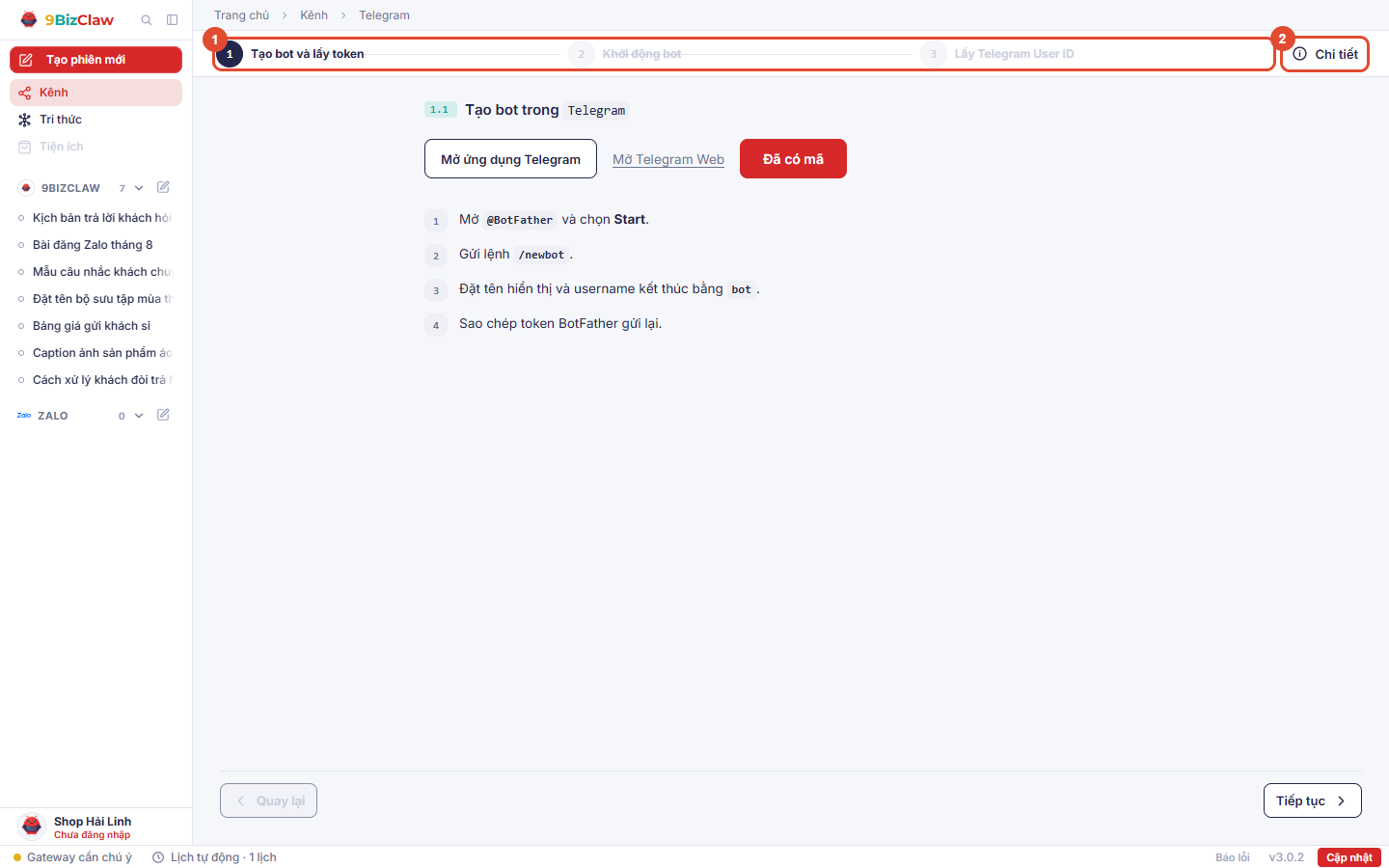
Vùng 1 là tiến trình ba chặng, vùng 2 là nút Chi tiết mở hướng dẫn từng bước, vùng 3 là ô nhập để xác minh.
Token là mật khẩu của bot
Ai có token thì điều khiển được bot. Chỉ dán token vào 9BizClaw, đừng gửi qua chat, email hay ảnh chụp màn hình. Nếu nghi token đã bị lộ, vào @BotFather thu hồi token cũ và tạo token mới.
Vào Kênh, bấm vào thẻ Telegram (hoặc nút Kết nối trên thẻ). Quá trình kết nối gồm ba chặng.
Chặng 1: Tạo bot và lấy token
Nếu đã có token thì bấm Đã có mã để bỏ qua chặng này.
- Bấm Mở ứng dụng Telegram hoặc Mở Telegram Web để vào
@BotFather, rồi chọn Start. - Gửi lệnh
/newbot. - Đặt tên hiển thị cho bot. Tên tiếng Việt cũng được.
- Đặt username cho bot: chỉ gồm chữ không dấu, số và dấu
_, phải kết thúc bằngbot, và chưa ai dùng. Ví dụcongtyabc_bot. @BotFathersẽ gửi lại một chuỗi nằm ngay sau dòng Use this token to access the HTTP API. Sao chép chuỗi đó.- Quay lại 9BizClaw, dán vào ô Dán token để truy cập HTTP API, rồi bấm Kiểm tra token và tiếp tục.
Token đúng thì app hiện username của bot và chuyển sang chặng 2.
Chặng 2: Khởi động bot
- Bấm Mở bot trong ứng dụng hoặc Mở bot trên Web. Kiểm tra lại username cho đúng bot vừa tạo.
- Trong khung chat với bot, bấm Start.
- Quay lại app, bấm Đã nhấn Start, tiếp tục.
Phải bấm Start thì bot mới nhắn được cho bạn, vì Telegram không cho bot nhắn trước.
Chặng 3: Xác minh User ID
User ID là dãy số định danh tài khoản Telegram của bạn, không phải username.
- Bấm Mở ứng dụng Telegram hoặc Mở Telegram Web để vào
@userinfobot, chọn Start. - Sao chép dãy số ở dòng Id.
- Dán vào ô User ID trong app, rồi bấm Kiểm tra và kết nối.
App sẽ hiện Đang xác minh User ID trong tối đa 60 giây. Nếu quá thời gian, hãy kiểm tra lại dãy số và chắc chắn bạn đã bấm Start ở bot, rồi bấm Thử lại.
Kết nối xong
Khi xác minh đúng, bot gửi cho bạn một tin chào và app hiện Đã xác minh User ID. App lưu cấu hình và khởi động lại hệ thống ở chế độ nền. Bạn có thể bấm Tiếp tục sử dụng ứng dụng và làm việc khác trong lúc chờ.
Trên thẻ Telegram, trạng thái sẽ đổi dần từ Đang lưu cấu hình sang Đang kiểm tra Telegram. Khi thẻ báo Đang chạy (trang Telegram ghi Đang hoạt động) là bot đã sẵn sàng.
Nếu thẻ báo Telegram chưa sẵn sàng hoặc Chưa lưu được cấu hình, bấm Thử lại ngay trên thẻ. Bạn không cần xác minh lại User ID.
Cuối cùng, hãy nhắn thử cho bot một câu ngắn. Bot trả lời là xong.
Bật, tắt và đổi token
- Công tắc Bật kênh chỉ tạm dừng bot. Token và User ID vẫn được giữ.
- Muốn đổi token, mở menu Tài khoản ở góc trên, bấm Đổi token, dán token mới từ
@BotFather, kiểm tra lại User ID rồi bấm Kiểm tra và lưu. - Khi Telegram có báo, trang hiện thêm dòng Lần cuối bot trả lời để bạn biết bot còn trả lời không.
Khi Telegram không hoạt động
Nếu trang chi tiết báo Telegram không hoạt động, bấm Kiểm tra lại kết nối Telegram. App kiểm tra bot với Telegram rồi khởi động lại kênh, không đổi gì trong cấu hình.
- Thành công thì trang về Đang hoạt động và báo Telegram đã hoạt động lại.
- Vẫn lỗi thì trang báo Telegram vẫn chưa hoạt động. Bạn thử lại sau ít phút.
- Nếu Telegram không nhận token hiện tại (thường do token đã bị thu hồi ở
@BotFather), app không khởi động lại vì việc đó không giúp được. Trang hiện nút Nhập lại token: lấy token mới từ@BotFatherrồi dán vào.
Ai được nhắn với bot?
User ID bạn đã xác minh là User ID chính, tức tài khoản chủ doanh nghiệp. Muốn cho thêm người hoặc nhóm dùng bot, trong trang Telegram, ở mục Ai được nói chuyện với trợ lý, bấm Sửa:
- User ID quản lý: các User ID được làm việc với trợ lý như quản lý.
- Group ID được dùng: các nhóm Telegram mà bot được trả lời.
Nhập nhiều số thì cách nhau bằng dấu phẩy, rồi bấm Lưu. Mỗi người có một trong bốn vai trò:
- Chủ doanh nghiệp: nhờ được mọi việc trợ lý làm được. Chỉ chủ doanh nghiệp duyệt được những việc cần chủ doanh nghiệp cho phép.
- Quản lý: khi nhắn riêng, nhờ được mọi việc trừ việc cần chủ doanh nghiệp duyệt. Trong nhóm, vẫn nhờ trợ lý làm việc được nhưng không dạy hay sửa skill.
- Thành viên nhóm: trò chuyện với trợ lý trong nhóm được dùng, nhưng không nhờ được trợ lý làm việc trên máy.
- Người khác: tin nhắn riêng và nhóm không có trong danh sách sẽ không được trả lời.
Lỗi thường gặp
- Không mở được Telegram: thử nút còn lại (Web hoặc app), hoặc tự tìm
@BotFather,@userinfobottrên Telegram. - Token không hợp lệ: sao chép lại từ
@BotFather, cẩn thận đừng để dính khoảng trắng. - Không xác minh được User ID: kiểm tra dãy số chỉ gồm chữ số (1–20 số), lấy đúng dòng Id, và đã bấm Start ở đúng bot.
- Chưa nhận được tin chào: mở lại bot, xem bot có bị chặn không, rồi thử lại.
- Muốn dùng token khác: mở menu Tài khoản, bấm Đổi token.
Trong lúc đang xác minh, nút Hủy chỉ hủy lượt xác minh này và đưa bạn về biểu mẫu.
Ngắt kết nối
Bấm Ngắt kết nối rồi xác nhận. Token sẽ bị xóa khỏi máy, lịch sử hội thoại vẫn giữ. Lần sau muốn nối lại, bạn phải nhập token mới. Nếu chỉ muốn tạm nghỉ, dùng công tắc Bật kênh.
Xem thêm: Kết nối Zalo và Telegram · Xử lý sự cố