Appearance
Zalo cá nhân
Bạn nối tài khoản Zalo trên điện thoại với 9BizClaw bằng mã QR. Sau đó, trợ lý có thể trả lời bạn bè và nhóm theo đúng quyền bạn cấp cho từng người. Cả quá trình mất khoảng 5–10 phút.
Đây là Zalo cá nhân, không phải Official Account. Chỉ kết nối tài khoản mà bạn sở hữu hoặc được giao quản lý.
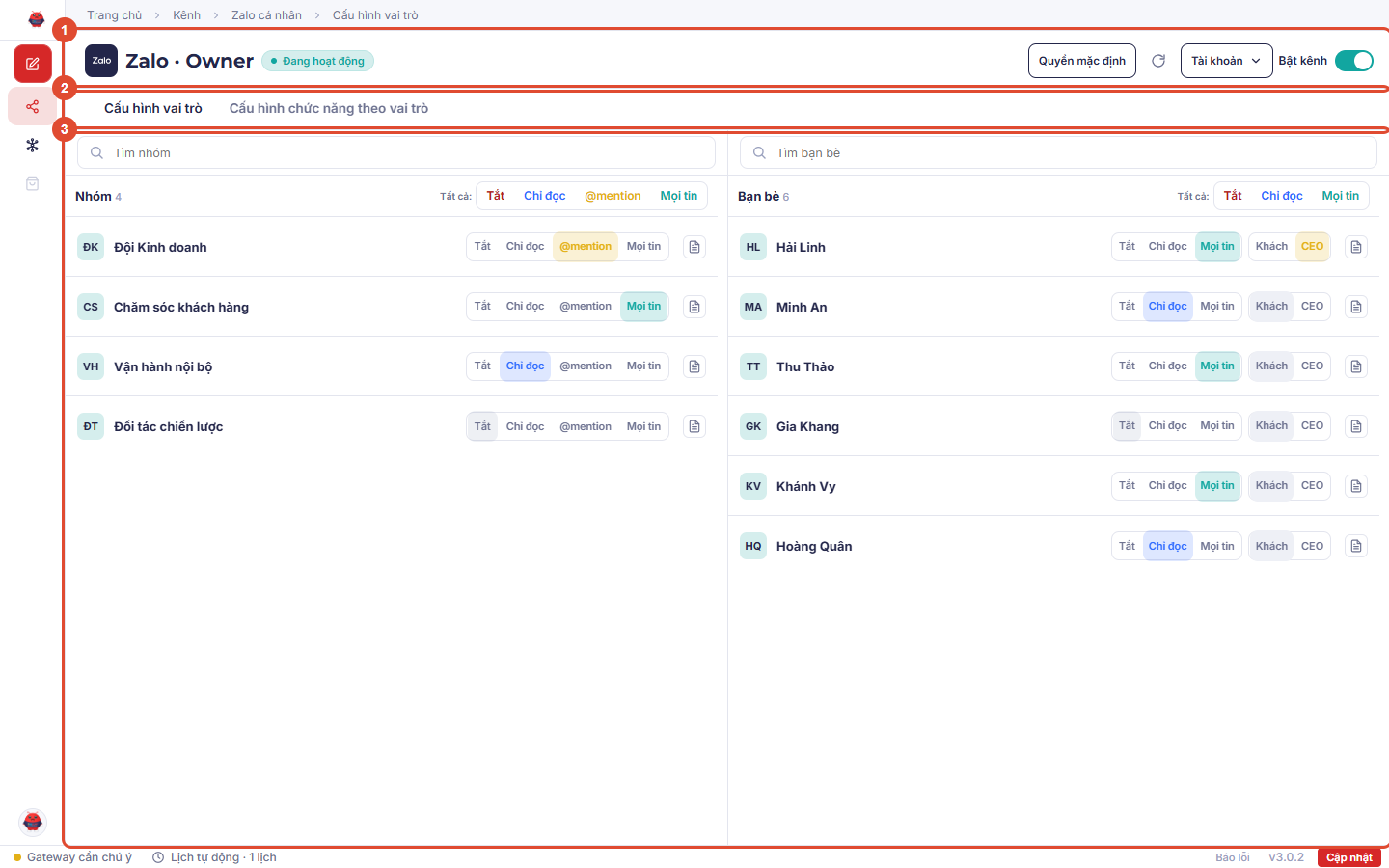
Các vùng đánh số lần lượt là trạng thái tài khoản, các tab cấu hình và danh sách nhóm/bạn bè. Ảnh chụp từ bản cũ hơn. Tên tab hiện tại xem bên dưới.
Kết nối bằng QR
Chuẩn bị sẵn điện thoại đang đăng nhập đúng số Zalo của doanh nghiệp.
- Vào Kênh, chọn thẻ Zalo cá nhân.
- Chờ mã QR hiện ra ở bước Quét mã QR bằng app Zalo. Mỗi mã chỉ dùng được 60 giây.
- Mở Zalo trên điện thoại, quét mã.
- Khi Zalo hỏi có cho thiết bị mới đăng nhập không, chọn Đồng ý.
- Để nguyên trang, chờ app khởi động kênh.
Trong lúc chờ, bạn sẽ thấy trạng thái đổi dần: Đang chờ quét QR → Đã quét QR → Đã chấp nhận → Kết nối Zalo thành công.
Nếu mã hết hạn, app sẽ tự tạo mã mới, bạn chỉ cần quét lại. Nếu mã mới không tự hiện, bấm Tạo mã mới.
Từ lần sau, mỗi khi bạn mở app, Zalo sẽ tự nối lại. Khi trang hoặc thẻ Kênh báo Đang chạy, bạn hãy gửi một tin thử để chắc chắn. Nếu cứ đứng mãi ở Đang hoàn tất kết nối, bấm Kiểm tra lại kết nối Zalo.
Trạng thái kênh
- Đang chạy: mọi thứ bình thường.
- Đang kết nối, Đang kiểm tra, Đang hoàn tất: app đang khởi động, chờ một chút.
- Mất kết nối hoặc Cần xử lý: bấm Kiểm tra lại kết nối Zalo.
- Quyền Zalo cần xử lý: app chưa xác nhận được việc thu hồi quyền Zalo, nên kênh tạm khóa gửi/nhận. Tắt rồi bật lại kênh để thử lại. Thẻ Kênh lúc này có nút Cấp quyền lại.
- Cần đăng nhập lại: Zalo đã đăng xuất phiên trên máy này, thường do bạn vừa đăng nhập Zalo Web ở chỗ khác. Bấm Quét QR để đăng nhập lại.
- Đã tắt: bạn đã tắt kênh. Phiên đăng nhập vẫn giữ, bật lại không cần quét QR.
Muốn tạm dừng, gạt công tắc Bật kênh. App sẽ báo Đã tạm tắt kênh — giữ đăng nhập.
Phân quyền cho bạn bè và nhóm
Tab Ai được nói chuyện với trợ lý đặt chế độ trả lời và vai trò cho từng bạn bè, từng nhóm. Việc mỗi vai được làm nằm ở Kênh › Quyền, dùng chung cho mọi kênh.
Chế độ trả lời
Trong tab Nhóm hoặc Bạn bè, mỗi dòng có các chế độ:
- Tắt: không trả lời, và không ghi gì của cuộc trò chuyện đó vào lịch sử hay bộ nhớ của trợ lý, kể cả tin bạn nhắn.
- Chỉ đọc: trợ lý đọc tin để nắm ngữ cảnh nhưng không trả lời.
- Mọi tin: trả lời mọi tin nhắn.
- @mention (chỉ có ở nhóm): chỉ trả lời khi có người nhắc tên.
Nút Tất cả: ở đầu danh sách áp dụng cho toàn bộ danh sách, kể cả những dòng đang bị ẩn do bạn đang tìm kiếm. App hỏi lại kèm số nhóm hoặc bạn bè sẽ bị đổi. Thay đổi này không tự hoàn tác, nên đọc kỹ trước khi xác nhận.
Thấy Đã cập nhật quyền là thay đổi đã có hiệu lực. Nếu app báo Dữ liệu vừa thay đổi, hãy chờ danh sách tải lại rồi chọn lại.
Vai trò Khách và CEO
- Bạn bè có thể là Khách hoặc CEO. Nhóm thì luôn là Khách hàng.
- CEO được toàn quyền dùng công cụ, nhưng chỉ khi nhắn riêng. Trong nhóm, CEO cũng chỉ có quyền như khách.
- Khi đổi ai đó thành CEO, app sẽ hỏi Cấp quyền CEO?. Kiểm tra đúng người rồi mới bấm Xác nhận cấp quyền.
- Mỗi tài khoản Zalo chỉ có một CEO. Đã có CEO rồi thì chọn Quản lý cho người khác. Tài khoản đã có nhiều CEO từ trước vẫn giữ nguyên, chỉ không thêm được người mới.
Khi nhắn riêng, CEO dùng chung trợ lý và công cụ với Chat trong app: công cụ trên máy, các ứng dụng đã kết nối, lịch tự động. Khách chỉ dùng được những việc cột Khách trong Kênh › Quyền cho phép. Sau khi đổi vai trò, người đó cần gửi một tin nhắn riêng mới để quyền mới được áp dụng. Hạ quyền CEO xuống Khách không tự hủy các lịch người đó đã tạo. Bạn phải tự tắt hoặc xóa những lịch này.
Quyền mặc định cho người mới
Bấm Quyền mặc định để mở hộp Thiết lập mặc định, đặt chế độ cho Nhóm mới và Người lạ. Bạn cũng sửa được Tin nhắn mặc định, tức lời chào gửi người lạ (tối đa 500 ký tự). Bấm Lưu thay đổi là áp dụng ngay, không cần khởi động lại hệ thống. Đổi lời chào thành công thì app báo Đã lưu lời chào.
- Bạn do chủ tài khoản kết bạn mặc định ở Chỉ đọc cho đến khi được cấp chế độ riêng.
- Nhóm mới dùng mặc định đã lưu. Thay đổi này không sửa chế độ riêng của nhóm đã có.
- Mỗi lần quét QR, Người lạ về Chỉ đọc. Muốn trợ lý trả lời khách mới, bạn đổi trong Quyền mặc định.
- Người lạ là người chưa kết bạn mà nhắn cho tài khoản. Khi họ kết bạn, chế độ lúc đó trở thành chế độ riêng của họ. Đổi mặc định về sau không ảnh hưởng người đã kết bạn.
- Với Chào một lần, người lạ nhận lời chào một lần ở tin nhắn đầu tiên, trợ lý không trả lời gì thêm. Với Chào một lần hoặc Mọi tin, tài khoản cũng gửi lời mời kết bạn cho người đó.
Hãy cẩn thận khi đặt mặc định quá rộng, ví dụ cho Người lạ ở chế độ Mọi tin.
Khi phiên Zalo nối lại, ví dụ lúc khởi động lại app hoặc sau khi mạng rớt, 9BizClaw dừng các cuộc trò chuyện đang dùng quyền CEO trước khi nhận tin mới. Danh sách CEO vẫn được giữ nếu vẫn là tài khoản Zalo cũ và người đó vẫn là bạn bè sau khi danh bạ tải lại. CEO bị mất trong ba trường hợp:
- bạn đăng nhập một tài khoản Zalo khác,
- người đó không còn trong danh sách Bạn bè,
- ứng dụng chưa xác định được đây là tài khoản cũ.
Khi đó, hãy kiểm tra đúng người rồi cấp lại CEO.
Chức năng cho khách hàng
Mở Kênh › Quyền. Cột Khách trong bảng quyết định trợ lý được làm gì với khách, ví dụ Gửi ảnh công khai, Gửi tài liệu công khai, Đọc file trên máy đã cho phép, Đọc Google Sheets đã cho phép. Chỉ bật những gì thật sự cần. Đổi ô nào là lưu ngay ô đó.
Phần Dữ liệu trợ lý được đọc ngay dưới bảng chọn file, bảng tính và thư mục ảnh cụ thể:
- File trên máy đã cho phép: bấm Chọn file, chọn đúng từng file, không chọn cả thư mục. Trợ lý mở lại file gốc mỗi lần được hỏi nên luôn là bản mới nhất, khác Tài liệu doanh nghiệp là bản đã tải lên (xem so sánh).
- Google Sheets đã cho phép: chỉ tích những bảng tính được phép dùng. Phần này cần kết nối Google trước. Chưa kết nối thì ghi Cần kết nối hoặc Đang đồng bộ.
- Ảnh công khai từ Google Drive: chọn một thư mục Drive để thêm ảnh vào thư viện.
Mỗi lựa chọn lưu ngay. Nếu app báo chưa xác nhận được nguồn đã lưu, bấm Tải lại trước khi sửa tiếp.
Ảnh gửi đến trợ lý
Khi khách hoặc CEO gửi ảnh qua Zalo, trợ lý tải ảnh về máy và xem nội dung ảnh để trả lời, miễn là mô hình AI đang dùng đọc được hình ảnh.
- Chữ nằm trong ảnh (ảnh chụp màn hình, mã QR, chú thích trong hình) chỉ là nội dung tham khảo. Trợ lý không làm theo lệnh viết trong ảnh, và ảnh không thể đổi vai trò hay quyền của người gửi.
- Nếu không tải được ảnh, trợ lý sẽ nói chưa xem được và có thể nhờ gửi lại.
- Tin thoại được chuyển thành chữ và video được xem nội dung khi app đã cấu hình mô hình hỗ trợ việc đó. File PDF và file chữ được đọc trực tiếp. Loại khác, trợ lý sẽ báo chưa đọc được.
Nhờ trợ lý gửi Zalo giúp (dành cho CEO)
Khi nhắn riêng với tư cách CEO, bạn có thể nhờ bằng lời thường, ví dụ "Gửi anh Tài hai ảnh giới thiệu chung một album" hay "Nhắn nhóm 123456 nội dung này", hoặc nhờ tạo lịch gửi.
- Trước khi gửi, trợ lý sẽ hỏi bạn xác nhận. Nếu gửi cho nhiều người, mỗi người được xác nhận riêng.
- Tin chữ có thể in đậm, nghiêng, gạch ngang, gạch dưới. Album gửi được 2–10 ảnh một lần.
- Bạn có thể gửi ảnh ngay trong tin nhắn riêng CEO rồi nói "chuyển ảnh này cho anh Tài". Ảnh chỉ dùng được trong đúng lượt và đúng cuộc trò chuyện đó.
- CEO có thể hỏi trạng thái, danh sách, lịch sử hoặc nhờ tạo, sửa, chạy và xóa lịch tự động bằng lời thường. Đây là cùng hệ thống Lịch tự động trong app, không phải Windows Task Scheduler. Lịch gửi Zalo luôn có bước xem trước và xác nhận như gửi ngay.
- Danh thiếp và sticker phải gửi riêng, không kèm chữ hay ảnh.
- Chế độ Tắt và Chỉ đọc chỉ ảnh hưởng đến việc tự trả lời. Chúng không chặn CEO chủ động gửi tin.
- Nếu không rõ tin đã đi hay chưa, hãy mở Zalo kiểm tra trước khi nhờ gửi lại, để tránh gửi trùng.
CEO cũng có thể nhờ trợ lý chỉnh cài đặt Zalo: bật/tắt kênh, đổi chế độ trả lời, vai trò, lời chào, quyền khách hàng. Những thay đổi lớn, như tắt kênh, cấp quyền CEO hay mở rộng quyền, đều cần bạn xác nhận. Riêng việc quét QR và chọn file trên máy thì bạn vẫn phải tự làm.
Đổi tài khoản hoặc ngắt kết nối
- Đăng nhập tài khoản khác: tạo mã QR mới ngay và thay luôn phiên cũ, không hỏi lại.
- Ngắt kết nối (trong menu Tài khoản): từ lúc này, tin nhắn mới không vào app nữa và trợ lý cũng ngừng trả lời. Lịch sử hội thoại vẫn giữ. Không có nút hoàn tác, muốn dùng lại phải quét QR.
Quyền được lưu riêng cho từng tài khoản Zalo. Tài khoản mới bắt đầu với cài đặt an toàn mặc định, không mang theo quyền CEO hay danh sách nhóm của tài khoản trước. Khi quay lại tài khoản cũ, chế độ và danh bạ đã lưu có thể hiện lại, nhưng quyền CEO không tự bật lại. Hãy chờ danh bạ tải mới rồi cấp lại nếu cần.
Lỗi thường gặp
QR đã hết hạn: chờ mã mới rồi quét trong 60 giây. Mã không tự hiện thì bấm Tạo mã mới.
Đứng mãi ở Đang hoàn tất: bấm Kiểm tra lại kết nối Zalo một lần.
Cần đăng nhập lại: bấm Quét QR để đăng nhập lại.
Không tải được danh sách bạn bè/nhóm: bấm Thử lại trong tab tương ứng. App vẫn giữ danh sách đồng bộ gần nhất, nên quyền đã đặt không bị mất.
Tin đến mà trợ lý không trả lời: xem lại chế độ (Tắt, Chỉ đọc, @mention), vai trò và quyền chức năng. Ngoài ra, nếu câu trả lời bị lẫn chữ Trung, Nhật, Hàn hoặc chữ Nga, app sẽ không gửi câu đó cho khách. Luật này áp dụng cả với tin CEO nhờ gửi cho khách. Khi nhắn riêng với tư cách CEO, bạn vẫn nhờ dịch sang các thứ tiếng này được.
Vừa nối lại nhưng CEO không có công cụ: đây là trạng thái an toàn dự kiến. Chờ danh sách Bạn bè tải mới, kiểm tra đúng tài khoản và cấp lại vai trò CEO.
Một người vừa bị xóa khỏi danh bạ: 9BizClaw thu hồi CEO và chặn trả lời hoặc gửi chủ động tới người đó. Nếu hai bên kết bạn lại, tải mới danh sách rồi cấp lại chế độ hoặc vai trò. Quyền cũ không tự quay lại.
Danh sách đang dùng dữ liệu cũ: dữ liệu đồng bộ gần nhất chỉ để hiển thị, không được dùng để xác nhận người nhận, cấp quyền mới hoặc gửi chủ động.
Xem thêm Xử lý sự cố.