Appearance
Thêm tài liệu cho trợ lý
Mục Tri thức là nơi bạn cho trợ lý đọc tài liệu và hình ảnh của công ty: bảng giá, chính sách, quy trình, ảnh sản phẩm… Bạn cũng xem được những gì trợ lý đã ghi nhớ về bạn.
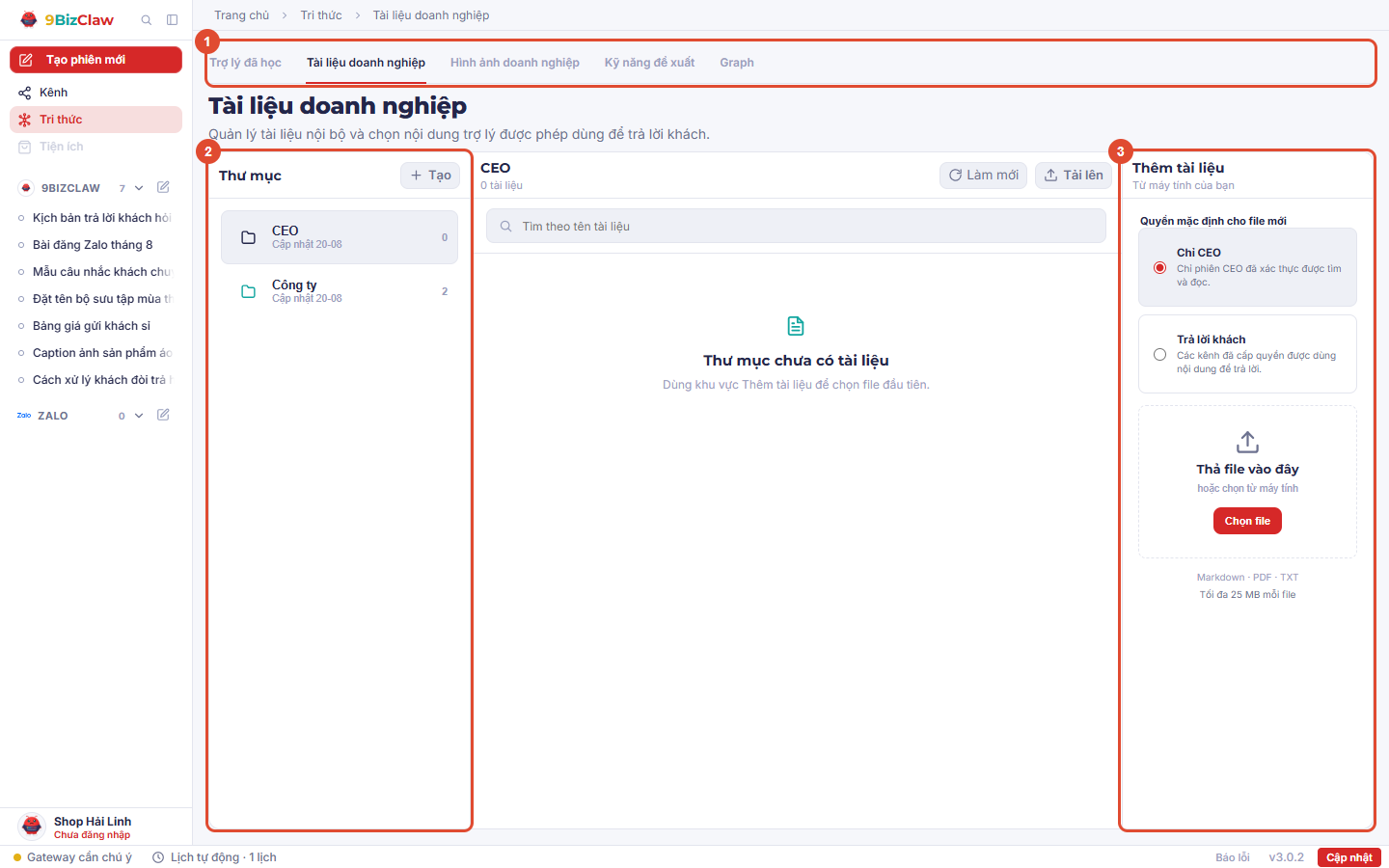
Vùng 1 là các tab của Tri thức, vùng 2 là danh sách thư mục, vùng 3 là khu vực tải file lên. Ảnh chụp từ bản cũ hơn, nhãn có thể khác đôi chút.
Các tab xếp theo thứ tự Graph, Tài liệu doanh nghiệp, Hình ảnh doanh nghiệp, Ảnh AI tạo, Mẫu ảnh AI, Trợ lý đã học. Lần đầu mở Tri thức, app vào Tài liệu doanh nghiệp, nơi bạn tải và phân quyền tài liệu. Kỹ năng trợ lý đề xuất không nằm ở Tri thức mà ở tab Skill, xem Duyệt kỹ năng trợ lý đề xuất.
Trước khi tải lên, hãy tự hỏi: tài liệu này còn đúng không, và những người nói chuyện với trợ lý có được phép xem nó không?
Tài liệu doanh nghiệp
Lần đầu mở
Lần đầu mở, app cần tải một thành phần tìm kiếm. Thanh trạng thái sẽ lần lượt hiện Đang chuẩn bị để trợ lý đọc được tài liệu, Đang tải phần đọc tài liệu, Đang kiểm tra phần đọc tài liệu vừa tải. Khi thanh này biến mất, nút Tải lên mới bấm được.
Khi app vừa mở
Thư mục và file đã tải lên hiện ngay, không cần chờ hệ thống. Trong lúc hệ thống đang khởi động, app hiện ghi chú Hệ thống đang khởi động. Bạn vẫn xem được danh sách, nhưng các nút tạo thư mục, thêm, mở, xóa và đổi quyền tạm khóa đến khi hệ thống sẵn sàng.
Tải file lên
- Chọn thư mục (chưa có thì bấm Tạo và đặt tên), rồi bấm Tải lên.
- Trả lời câu File này dùng để trả lời khách không?:
- Nội bộ (bạn và quản lý được phép) (mặc định): chỉ bạn (khi đã xác thực) và quản lý bạn cho phép mới hỏi được.
- Bot dùng để trả lời khách (khách không tải được): trợ lý dùng nội dung này để trả lời khách trên các kênh, nhưng không gửi file cho khách.
- Khách tải được: khách xin file thì trợ lý gửi chính file này.
- Bấm Chọn file hoặc kéo thả vào ô Thả file vào đây. Mỗi lần chọn được nhiều file.
File sẽ lần lượt qua các bước Đang chờ, Đang tải lên, Đang xử lý. File nào xong thì chuyển sang danh sách tài liệu. File lỗi sẽ hiện Tải lên thất bại hoặc Xử lý thất bại, bấm Thử lại ngay trên file đó. Định dạng và dung lượng tối đa được ghi ngay trong khu vực tải lên.
Nếu app mở hộp thoại nâng cấp, nghĩa là gói hiện tại chưa cho tải tài liệu. Bạn vẫn đọc và tìm được những tài liệu đã có.
Kiểm tra trợ lý đã đọc được chưa
Trạng thái Sẵn sàng chỉ cho biết file đã được lưu. Để chắc chắn, hãy vào Chat hỏi một câu mà đáp án nằm rõ trong tài liệu. Nếu trợ lý trả lời không tìm thấy, thử hỏi bằng một từ khóa có đúng trong file. Đổi quyền tài liệu sẽ không giúp gì cho lỗi tìm kiếm.
Quản lý tài liệu
- Tìm tài liệu: lọc theo tên file.
- Đổi quyền: chọn lại quyền ngay trên dòng của file.
- Xóa: đánh dấu các file rồi bấm Xóa. Từ lúc đó trợ lý không đọc được file này nữa.
- Cập nhật bảng giá, chính sách: thay file cũ bằng bản mới, rồi hỏi thử lại trong Chat.
Trợ lý đã học
Tab này cho bạn xem hai file ghi nhớ của trợ lý:
- Thông tin về anh/chị (file USER.md): những gì trợ lý biết về bạn và cách bạn làm việc.
- Ghi nhớ dài hạn (file MEMORY.md): những điều trợ lý đã ghi lại.
Bạn chỉ xem được, không sửa trực tiếp. Muốn sửa, hãy nói với trợ lý trong Chat, ví dụ "Ghi nhớ là tôi muốn báo cáo gửi lúc 8 giờ sáng", rồi quay lại đây bấm Làm mới. Nếu thấy trống hoặc lỗi, bấm Làm mới hoặc Thử lại. Nội dung không bị mất.
Hình ảnh doanh nghiệp
Thư viện ảnh có ba bộ lọc: Tất cả, Nội bộ và Công khai. Ảnh do AI tạo mang nhãn AI. Trong Chi tiết ảnh ghi Ảnh AI đã tạo hoặc Ảnh tải lên.
Thêm và sắp xếp ảnh
- Bấm Thêm ảnh, rồi Chọn ảnh hoặc Chọn thư mục.
- Bấm vào một ảnh để mở Chi tiết ảnh. Tại đây bạn đặt tên, SKU, tag và tên gọi khác, rồi bấm Lưu thông tin.
- Tìm ảnh bằng tên, SKU hoặc tag trong ô Tìm ảnh.
Nên đặt tên và tag cho ảnh, vì trợ lý tìm ảnh dựa trên những thông tin này.
Nội bộ và công khai
Ảnh mới thêm vào ở chế độ Nội bộ, trừ khi bạn đang đứng ở bộ lọc Công khai lúc thêm. Trợ lý chỉ gửi cho khách những ảnh Công khai.
Để công khai một ảnh, mở Chi tiết ảnh, bấm Công khai ảnh rồi xác nhận. Muốn thu lại, bấm Chuyển về nội bộ. Chỉ công khai những ảnh đã được phép dùng với khách hàng.
Tạo ảnh bằng AI
Mở Tạo ảnh AI, nhập Mô tả ảnh, chọn tùy chọn rồi bấm Bắt đầu tạo ảnh. Ảnh tạo ra được lưu vào thư viện ở chế độ Nội bộ, có nhãn AI. Nếu dịch vụ tạo ảnh chưa sẵn sàng, bấm Kiểm tra lại. Dù dịch vụ này lỗi, bạn vẫn xem và tải ảnh thường lên được.
Bạn cũng có thể nhờ trợ lý tạo ảnh ngay trong Chat, hoặc qua Telegram (với tài khoản chủ đã xác thực):
- Gửi kèm ảnh mẫu, hoặc nói rõ ảnh nào trong thư viện dùng làm mẫu.
- Nếu trợ lý không tìm thấy ảnh, nhờ nó liệt kê danh sách ảnh trong thư viện rồi chọn.
- Muốn đăng lên Facebook Page, nói rõ Page nào, ảnh nào, nội dung gì, đăng lúc nào. Đăng xong, mở link trợ lý gửi để kiểm tra.
- Facebook chỉ cho hẹn bài trước tối đa 30 ngày. Hẹn xa hơn, trợ lý sẽ đề xuất một lịch tự động của 9BizClaw để tới giờ mới đăng. Lúc đó máy phải bật và app phải đang mở.
Graph
Graph Tri thức là bản đồ cho thấy trợ lý, kênh, thư mục và tài liệu liên kết với nhau thế nào. Graph chỉ để xem, không sửa được gì trong này.
- Kéo để xoay, cuộn chuột để phóng to hoặc thu nhỏ, bấm vào một điểm để xem kỹ.
- Các nút −, + và Vừa khung dùng để chỉnh góc nhìn.
- Nếu Graph báo Chưa có đủ dữ liệu để tạo Graph, hãy thêm tài liệu hoặc nối kênh rồi bấm Làm mới.
Đọc file trên máy, khác Tài liệu doanh nghiệp thế nào
Tài liệu doanh nghiệp giữ bản bạn đã tải lên. Sửa file gốc thì phải tải lại bản mới.
Đọc file trên máy cho trợ lý mở lại đúng file gốc trên máy mỗi lần cần, nên luôn là bản mới nhất. Bạn cứ sửa file như thường ngày, không phải tải lại. Hợp với Excel tồn kho cập nhật mỗi ngày, bảng giá đổi theo tuần, lịch hẹn còn trống.
Trợ lý chỉ đọc những file bạn đã chọn, không tự lục thư mục khác. File bị đổi tên, mất hoặc bị khóa thì trợ lý báo đúng tình trạng và dừng. Cho khách Zalo dùng file trên máy ở trang Zalo, thẻ Đọc file trên máy › Chọn file.
9BizStore — Sắp có
9BizStore là nơi mua agent, workflow và skill làm sẵn cho trợ lý 9BizClaw. Mục này chưa phát hành: thanh bên có mục 9BizStore, mở ra chỉ thấy thẻ Sắp có kể những gì sẽ bán, chưa mua hay cài được gì.
Cần trợ giúp?
- Chat không dùng được tài liệu hoặc ảnh: chờ file xử lý xong rồi hỏi lại.
- Lỗi khác: Xử lý sự cố.
- Trước khi công khai ảnh hoặc tải tài liệu nhạy cảm: An toàn và quyền riêng tư.