Appearance
Tạo nhiệm vụ tự động
Nhiệm vụ (lịch tự động) gửi một yêu cầu cho trợ lý vào giờ bạn hẹn, chạy một lần hoặc lặp lại. Ví dụ: 8 giờ sáng mỗi ngày làm việc, trợ lý tổng hợp đơn hàng hôm qua. Để nhiệm vụ chạy được, hệ thống phải đang sẵn sàng và model phải còn dùng được.
Bạn cũng có thể nhắn trợ lý bằng lời thường, ví dụ "tạo nhiệm vụ mỗi sáng 8 giờ tóm tắt tin nhắn hôm qua" hay "xem các nhiệm vụ đang có". Trợ lý tạo và quản lý đúng các nhiệm vụ trong trang này.
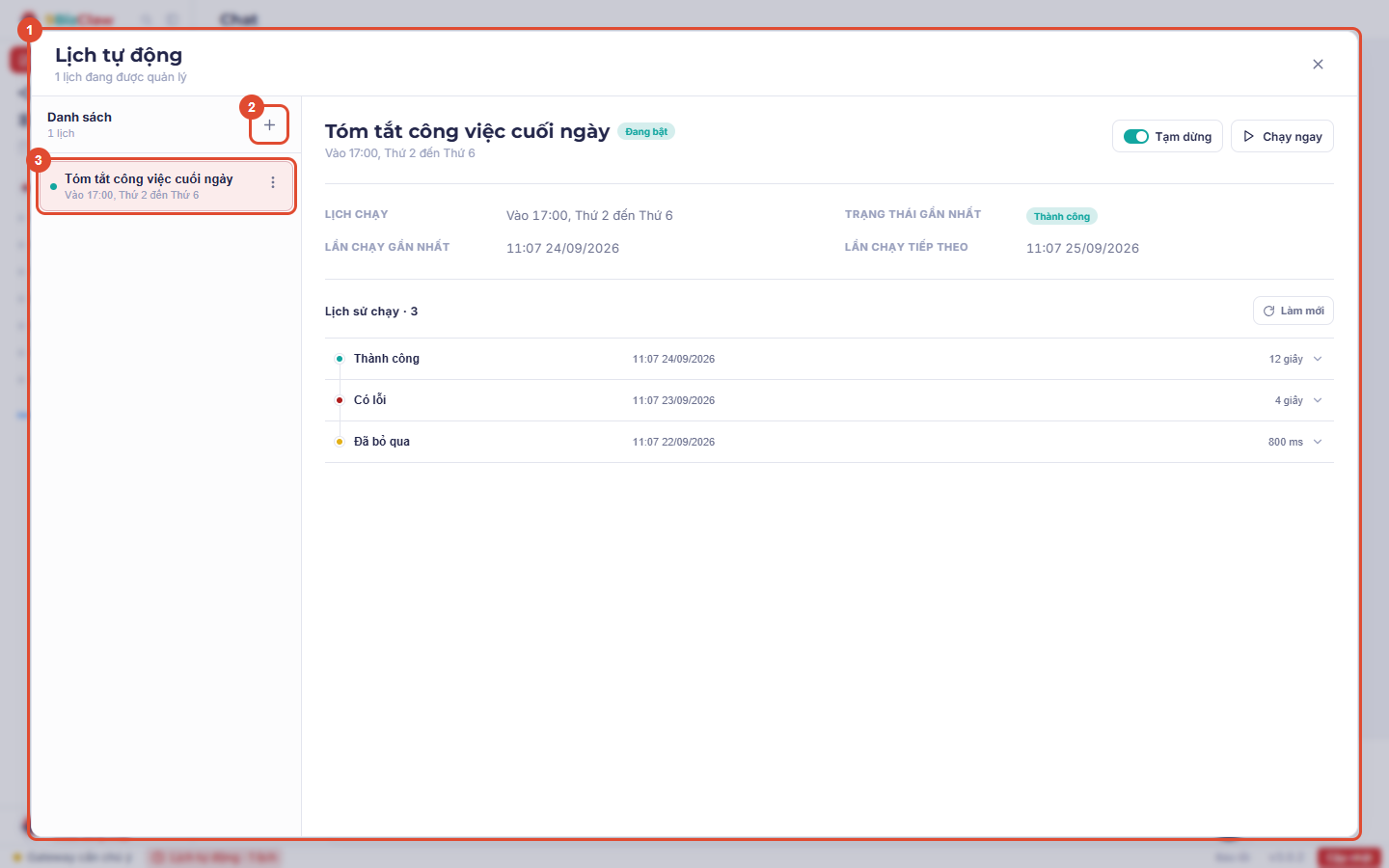
Vùng 1 là trang quản lý nhiệm vụ, vùng 2 là nút tạo nhiệm vụ, vùng 3 là danh sách nhiệm vụ. Ảnh chụp từ bản cũ hơn, khi trang còn tên Lịch trình.
Tạo nhiệm vụ
- Bấm Nhiệm vụ ở thanh bên trái (hoặc nút Nhiệm vụ ở thanh trạng thái phía dưới) để mở trang Nhiệm vụ, rồi bấm Tạo nhiệm vụ (chưa có nhiệm vụ nào thì bấm Tạo nhiệm vụ đầu tiên).
- Đặt Tên nhiệm vụ cho dễ nhớ.
- Viết Yêu cầu cho trợ lý: cần làm gì, dùng dữ liệu nào, kết quả gửi đi đâu.
- Chọn Tần suất: Hàng ngày, Ngày làm việc, Hàng tuần, Hàng tháng, Hàng giờ, Mỗi 15 phút hoặc Tùy chỉnh, rồi chọn giờ và ngày.
- Xem lại khung Lịch sẽ chạy. Để Bật nhiệm vụ sau khi lưu nếu muốn nhiệm vụ chạy ngay từ lần tới, rồi bấm Tạo nhiệm vụ.
Thấy thông báo Đã tạo nhiệm vụ. là xong. Nhiệm vụ mới hiện trong danh sách, công tắc ở cuối dòng đang bật.
Nhiệm vụ do chủ tài khoản hoặc CEO tạo có thể dùng các ứng dụng đã kết nối, ví dụ sửa hoặc xóa một bài trên Facebook Page. Khi đến giờ, nhiệm vụ chạy luôn mà không hỏi lại, nên hãy ghi thật rõ Page nào, bài nào, làm gì.
Nhiệm vụ được dùng các công cụ dành cho CEO, ví dụ tạo ảnh doanh nghiệp. Nếu trợ lý giao lại việc cho một trợ lý phụ, trợ lý phụ đó cũng có cùng quyền.
Lịch chạy tùy chỉnh
Với Tùy chỉnh, bạn chọn Lặp mỗi bao nhiêu và Đơn vị là phút, giờ, ngày hoặc tuần. Với Hàng tháng, ngày trong tháng chỉ chọn được từ 1 đến 28, để tháng nào nhiệm vụ cũng chạy.
Cần lịch chạy khác, ví dụ thứ 2 và thứ 5 hằng tuần, thì bấm Nhắn trợ lý trong Chat ở cuối biểu mẫu. Trợ lý sẽ tạo nhiệm vụ giúp bạn.
Nếu khung xem trước báo Chưa thể tạo lịch xem trước, tức là giờ hoặc ngày đang có chỗ sai. Sửa xong thì nút Tạo nhiệm vụ mới bấm được.
Quản lý nhiệm vụ
- Tạm dừng / Bật nhiệm vụ: bấm công tắc ở cuối dòng nhiệm vụ.
- Chạy ngay và Lịch sử chạy: bấm vào dòng nhiệm vụ để mở khung chi tiết bên phải. Chạy ngay chạy thử một lần, giờ chạy kế tiếp không đổi.
- Sửa nhiệm vụ: mở menu ba chấm ở dòng nhiệm vụ, sửa yêu cầu cho trợ lý hoặc đổi tần suất và giờ chạy, rồi bấm Lưu thay đổi. Nơi nhận kết quả giữ nguyên. Lịch chạy mà biểu mẫu không chỉnh được, ví dụ thứ 2 và thứ 5 hằng tuần, thì bạn nhờ trợ lý trong Chat đổi giúp.
Danh sách xếp theo giờ trong ngày, từ 0 giờ đến 24 giờ, và không đổi thứ tự khi một nhiệm vụ chạy lỗi. Nhiệm vụ lỗi hiện dấu đỏ ngay trên dòng của nó. Bấm N nhiệm vụ có lỗi cạnh tiêu đề để đi lần lượt tới từng nhiệm vụ lỗi. Nhiệm vụ có nhãn Hệ thống do app tự tạo và quản lý, không tạm dừng hay xóa được. Bạn không cần xử lý gì.
Nếu danh sách không tải được, thường là hệ thống đang khởi động. Chờ một chút rồi bấm Thử lại.
Xem lịch sử chạy
Phần Lịch sử chạy trong khung chi tiết ghi lại từng lần chạy:
- Thành công: chạy xong.
- Có lỗi: chạy nhưng không hoàn thành. Bấm vào dòng đó để xem lý do.
- Đã bỏ qua: lần đó không chạy.
Sau khi bấm Chạy ngay, kết quả có thể mất khoảng một phút mới hiện. Bấm Làm mới để cập nhật, hoặc Xem thêm để xem những lần cũ hơn.
Khi nhiệm vụ không chạy
- Kiểm tra công tắc của nhiệm vụ đang bật và hệ thống đã sẵn sàng.
- Kiểm tra model còn dùng được trong trang Model AI, chẳng hạn chưa hết hạn mức.
- Xem Lịch sử chạy để biết lý do. Nếu app báo Đăng nhập tài khoản AI đã hết hạn hoặc bị gỡ, bấm Mở Model AI ngay dưới thông báo để đăng nhập lại.
- Sửa xong thì bấm Chạy ngay để thử lại.
Vẫn lỗi thì chụp lại phần lịch sử và xem Xử lý sự cố.
Xóa nhiệm vụ
Mở menu ba chấm, chọn Xóa nhiệm vụ rồi xác nhận. Nhiệm vụ đã xóa không khôi phục được. Nếu xóa nhầm, bạn phải tạo lại. Nếu chỉ muốn ngừng một thời gian, hãy dùng Tạm dừng.