Appearance
Bắt đầu sử dụng
Trang này đi cùng bạn từ lúc mở bộ cài đến khi trợ lý trả lời tin nhắn đầu tiên. Cả quá trình mất khoảng 15–30 phút, phần lâu nhất là tải các thành phần. Bạn không cần biết dòng lệnh.
Bạn cần có:
- Bộ cài do đơn vị triển khai gửi, hoặc tải từ nguồn chính thức. Đừng mở bộ cài lạ được gửi qua tin nhắn.
- Mạng ổn định, và một thư mục mà tài khoản Windows của bạn được phép ghi.
- Một tài khoản Google để đăng nhập 9BizClaw. Nên dùng đúng tài khoản đã đăng nhập trên 9bizclaw.com.
- Một tài khoản ChatGPT. Gói Free cũng dùng được. 9BizClaw không hỏi và không lưu mật khẩu ChatGPT của bạn.
1. Đăng nhập Google
Lần đầu mở app, hộp Đăng nhập 9BizClaw hiện ra trước mọi bước khác. Bước này bắt buộc: chưa đăng nhập thì chưa cài đặt được. Không có nút bỏ qua, vì phần cài đặt cũng cần mạng để tải các thành phần.
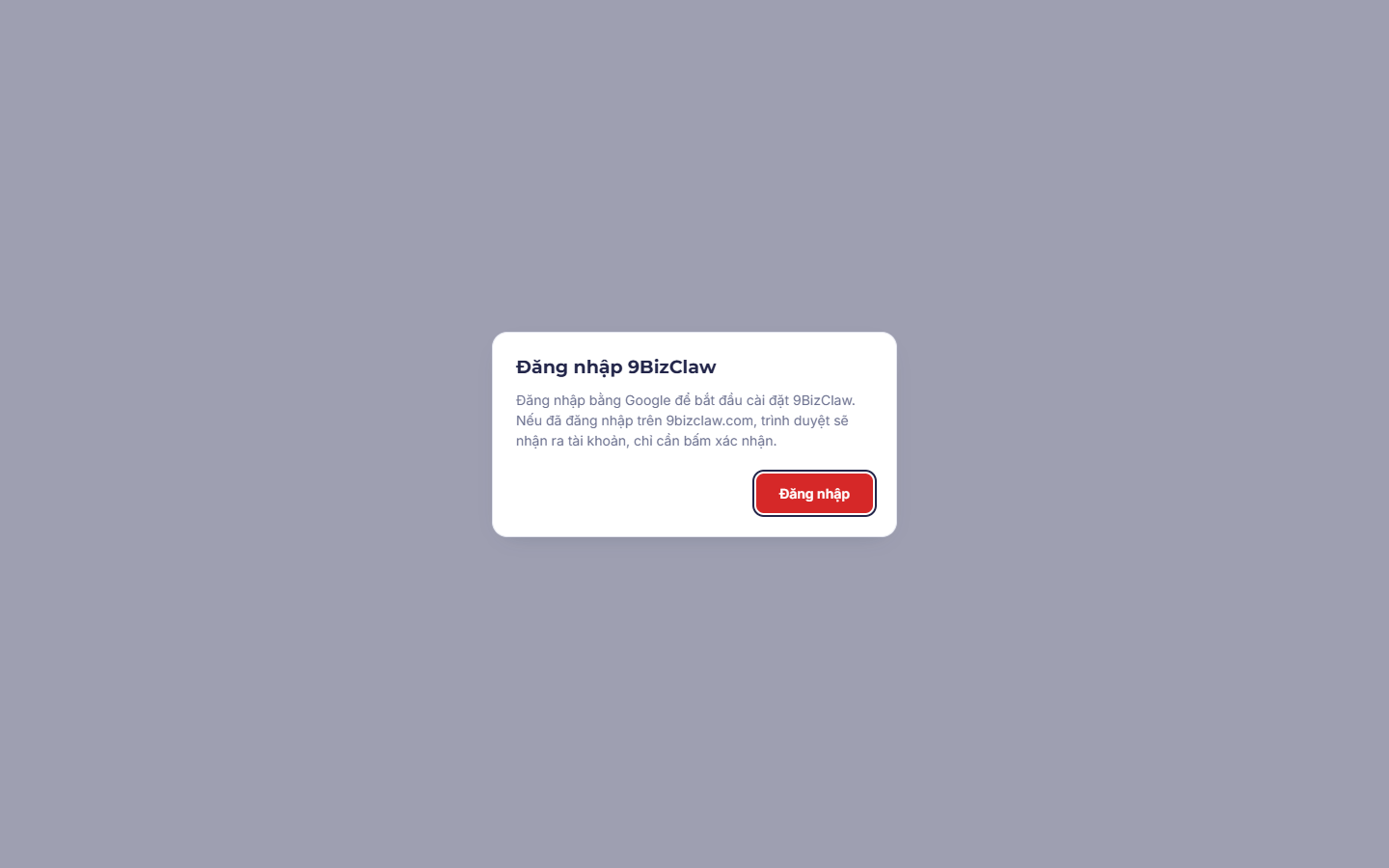
- Bấm Đăng nhập. Trình duyệt mở trang đăng nhập của 9BizClaw.
- Nếu trình duyệt đã đăng nhập 9bizclaw.com, trang sẽ nhận ra tài khoản. Bạn chỉ cần xác nhận. Nếu chưa, chọn tài khoản Google như bình thường.
- Xong bước trên trình duyệt, app tự chuyển sang bước cài đặt.
Trong lúc chờ trình duyệt, hộp chỉ còn nút Hủy. Bấm Hủy để quay lại nút Đăng nhập và thử lại. Nếu đăng nhập hết thời gian chờ hoặc không kết nối được dịch vụ tài khoản, lỗi hiện ngay trong hộp. Kiểm tra mạng rồi bấm Đăng nhập lần nữa.
Máy đã đăng nhập từ trước (ví dụ cài lại app) thì app bỏ qua bước này.
2. Chọn thư mục và cài đặt
Màn hình Chọn nơi cài 9BizClaw cho biết thư mục sẽ cài. Muốn đổi thì chọn Chọn thư mục, xong thì bấm Bắt đầu cài đặt.
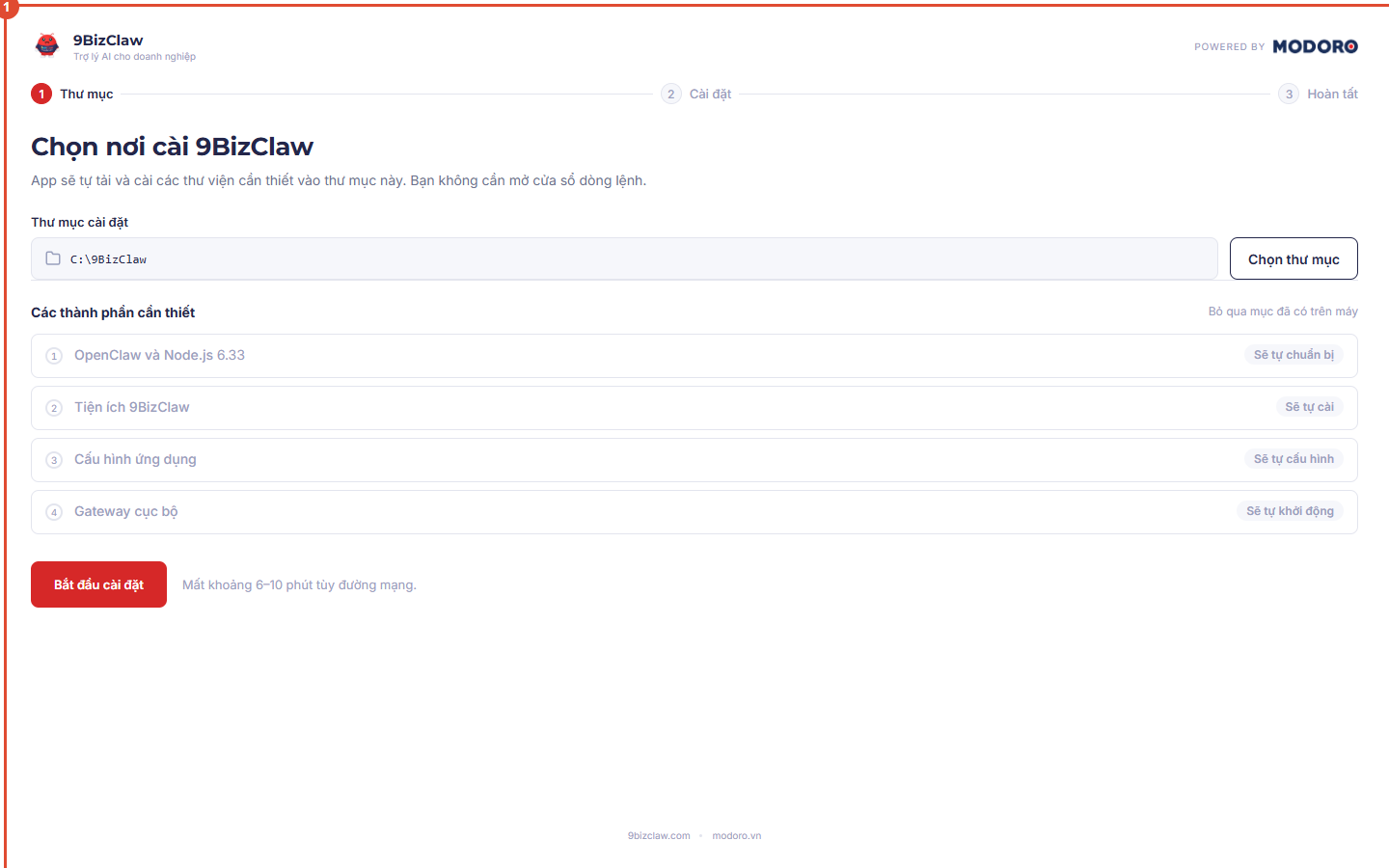
Vùng 1 là khu vực cài đặt. Xem lại đường dẫn trước khi bấm Bắt đầu cài đặt.
Nếu bạn chọn thẳng gốc ổ đĩa, ví dụ D:\, app sẽ tự đổi thành D:\9biz. Nếu Windows không cho ghi vào ổ đó, hãy chọn một thư mục con hoặc ổ khác.
App sẽ tự chuẩn bị bốn thành phần:
- Lõi trợ lý AI: phần lõi chạy trợ lý.
- Tiện ích 9BizClaw: các kết nối và tiện ích.
- Cấu hình ứng dụng.
- Hệ thống trên máy: dịch vụ trợ lý chạy trên máy bạn.
Thường mất 6–10 phút, tùy tốc độ mạng. Bạn cứ thu nhỏ cửa sổ, app vẫn tiếp tục cài.
Nếu một bước bị lỗi:
- Bấm Thử lại bước này. App dùng lại những gì đã tải xong, nên bạn không cần xóa thư mục.
- Lỗi mạng: kiểm tra Internet. Công ty dùng proxy thì chọn Cấu hình mạng.
- Lỗi hệ thống: thử lại. Nếu vẫn lỗi, đóng hẳn 9BizClaw rồi mở lại.
- Cần gửi hỗ trợ: bấm Gửi cho hỗ trợ.
Khi cả bốn thành phần đã xong và hệ thống sẵn sàng, bấm nút mở ứng dụng.
Windows hiển thị ứng dụng với tên 9BizClaw, ví dụ trong Task Manager. Nếu vừa cập nhật từ bản cũ mà vẫn thấy tên dài, hãy đóng hẳn 9BizClaw rồi mở lại.
3. Kết nối AI
Nếu máy chưa có nhà cung cấp AI nào, app mở màn hình Kết nối AI. Chọn Kết nối ChatGPT rồi đăng nhập trên trang của OpenAI theo Đăng nhập và kết nối lại ChatGPT.
Chờ màn hình báo đã kết nối rồi bấm Bắt đầu dùng Chat.
Lần đầu thì bắt buộc phải có ít nhất một nhà cung cấp AI. Nếu bỏ qua, Chat sẽ chưa trả lời được. Máy đã kết nối sẵn một nhà cung cấp khác thì app bỏ qua màn hình này.
4. Khảo sát ngắn
Tiếp theo là khảo sát Hãy để 9BizClaw hiểu anh/chị hơn, gồm 2 bước. Câu nào cũng có thể bỏ trống, và bản nháp được lưu tự động trên máy.
- Bước 1: mức độ quen với 9BizClaw, cách trợ lý xưng hô, tên và lĩnh vực của công ty, tên trợ lý, mô tả hoặc website.
- Bước 2: những việc bạn muốn trợ lý giúp trước.
- Xong thì bấm Lưu và bắt đầu.
Bạn cũng có thể bấm Bỏ qua hoặc Esc để vào thẳng Chat. Muốn điền sau thì bấm Điền hồ sơ ở mục Bắt đầu trong Chat (xem bên dưới).
Lưu xong, app tạo sẵn cuộc trò chuyện Bắt đầu với 9BizClaw để hướng dẫn tiếp. Nếu cuộc trò chuyện này không xuất hiện, bạn cứ tạo một cuộc mới, Chat vẫn chạy bình thường. Nếu lưu không được, bấm lại Lưu và bắt đầu. Vẫn lỗi thì đóng app, mở lại và thử lần nữa.
Chọn gói để bắt đầu
Nếu bạn chưa mua Premium, app hiện màn chọn gói một lần, toàn màn hình. Bước tiếp theo nằm ngay trên cùng:
- Dùng thử Premium 15 ngày (nút đỏ): bật Premium 15 ngày cho tài khoản đang đăng nhập trên máy này, miễn phí, không cần thẻ hay thanh toán. Mỗi tài khoản và mỗi máy dùng thử được một lần. Chưa đăng nhập thì app mời đăng nhập trước. Hết 15 ngày, app tự chuyển về gói Free. Xem Gói và thời gian dùng thử.
- Đăng ký gói Premium: mở màn mua Premium bằng mã QR.
- Tiếp tục với gói Free: vào Chat với gói Free.
- Đã có mã Premium?: mở ô nhập mã kích hoạt.
Nếu tài khoản hoặc máy này đã dùng thử, màn không còn nút dùng thử. Nút đỏ là Đăng ký gói Premium. Bên dưới là mục So sánh các gói với ba thẻ Free, Premium và Signature, ghi giá và những gì mỗi gói có:
- Free (0 ₫): xem tài liệu và quản lý hình ảnh trong Tri thức, kết nối Telegram, Google và Facebook Fanpage, Zalo nhắn tin cơ bản (không phân quyền), Graph, kết nối Zoom, Google Meet và các nền tảng khác.
- Premium (10.000.000 ₫, thanh toán một lần, dùng trọn đời, đã bao gồm VAT, một tài khoản, một máy): mọi tính năng của Free, cộng thêm phân quyền Zalo, tải tài liệu doanh nghiệp lên Tri thức và các tính năng khác. Mục nào gắn nhãn Sắp có là chưa dùng được trong bản hiện tại. Bên dưới các thẻ là danh sách Quà tặng kèm Premium.
- Signature (gói Trọn gói, giá Liên hệ, báo giá theo quy mô doanh nghiệp): đội ngũ Modoro triển khai và tự động hóa toàn bộ doanh nghiệp, bạn chỉ cần vận hành. Gồm mọi tính năng của Premium. Bấm Liên hệ tư vấn qua Zalo để mở nhóm Zalo tư vấn Signature trong trình duyệt. Xem Gói Signature.
Mua hoặc nhập mã cần đăng nhập Google. Bạn đã đăng nhập ở bước 1, nên bấm là vào thẳng. Nếu bạn đã đăng xuất, app mời Đăng nhập Google trước. Sau này muốn nâng cấp, mở menu tài khoản ở góc dưới bên trái.
5. Gửi tin nhắn đầu tiên
Vào Chat và gửi thử một câu, ví dụ:
Hãy tóm tắt 3 việc cần chuẩn bị để mở cửa hàng vào ngày mai, trình bày thành danh sách.
Tin thử thì nên dùng dữ liệu giả, không có mật khẩu, OTP hay thông tin khách hàng. Trợ lý trả lời ngay trong cuộc trò chuyện, không báo lỗi hệ thống hay model, là bạn đã sẵn sàng.
Mục Bắt đầu trong Chat
Trong Chat, ngay dưới nút Tạo phiên mới, có mục Bắt đầu kèm số bước đã xong (ví dụ 2/8). Mở app khi còn bước chưa xong thì app tự vào Chat và mở trang Bắt đầu với 9BizClaw, liệt kê các việc nên làm trong tuần đầu:
- Kết nối AI
- Điền hồ sơ doanh nghiệp
- Kết nối một kênh (Zalo hoặc Telegram)
- Bật trả lời khách (chỉ có khi đã kết nối Zalo): cho trợ lý trả lời người lạ nhắn Zalo. Mới kết nối Zalo thì người lạ ở chế độ Chỉ đọc, nên chưa được trả lời. Chưa có tài liệu Bot dùng để trả lời khách hoặc Khách tải được nào thì nút đổi thành Thêm tài liệu
- Kết nối một ứng dụng làm việc, ví dụ Google Sheets, Drive, Fanpage
- Tải một tài liệu doanh nghiệp (gói Free hiện biểu tượng vương miện cạnh tên bước và nút Xem gói Premium)
- Tạo ảnh sản phẩm đầu tiên (cần tài khoản ChatGPT Plus trở lên, chưa có thì nút đổi thành Mở Cài đặt)
- Tạo một nhiệm vụ
- Hỏi thử trợ lý
App tự đánh dấu việc nào đã xong dựa trên trạng thái thật, nên cài xong thường đã thấy 2/8 đã xong. Việc đã xong ghi Đã xong. Mỗi việc còn lại có một nút đưa bạn tới đúng chỗ làm. Làm xong ở Kênh, Tri thức hay Nhiệm vụ, quay lại Chat là trang vẫn chờ ở mục Bắt đầu. Muốn chat bình thường thì chọn một cuộc trò chuyện hoặc Tạo phiên mới. Mục Bắt đầu vẫn nằm đó.
Khi mọi việc đều xong, app báo một lần rồi mục Bắt đầu biến mất và không tự mở nữa. Chưa muốn làm thì bấm Bỏ qua tất cả ở cuối trang rồi xác nhận: mục cũng biến mất. Đổi ý thì vào Cài đặt > Chung, dòng Hướng dẫn làm quen, bấm Hiện lại.
Làm quen trong 15 phút
Bốn bài tập ngắn dưới đây giúp bạn biết cách giao việc cho trợ lý.
1. Giao một việc rõ ràng
Chọn Tạo phiên mới và gửi:
Lập danh sách 5 việc cần làm để chuẩn bị họp doanh số sáng thứ Hai. Mỗi việc gồm người phụ trách, thời hạn và kết quả cần có. Trình bày dạng bảng.
Bạn sẽ nhận được một bảng 3 cột, 5 dòng. Nếu thiếu, không sao, cứ sang bài 2.
2. Sửa bằng tin nhắn tiếp theo
Trong cùng cuộc trò chuyện, gửi tiếp: Rút gọn còn 3 việc quan trọng nhất và thêm cột Rủi ro nếu chậm.
Bạn sẽ thấy trợ lý nhớ nội dung vừa trao đổi, không cần nhắc lại từ đầu.
3. Kiểm tra trước khi dùng
Chọn một con số, một tên người hoặc một thời hạn trong câu trả lời, rồi đối chiếu với nguồn thật của công ty. Nếu chưa có nguồn, hãy nhờ trợ lý đánh dấu phần nào là giả định. AI có thể sai, nên đừng gửi kết quả ra ngoài khi chưa kiểm tra.
4. Chọn việc tiếp theo
- Có tài liệu nội bộ cần dùng lại: Thêm tài liệu cho trợ lý.
- Muốn trợ lý nhận và trả lời tin nhắn: Kết nối Zalo và Telegram.
- Có việc lặp lại hằng ngày: Tạo nhiệm vụ tự động. Nên thử một nhiệm vụ nhỏ trước.
Tuần đầu tiên
- Ngày 1: làm xong bài 15 phút.
- Ngày 2: tách hai việc khác nhau ra hai cuộc Chat riêng.
- Ngày 3: thêm một tài liệu mẫu vào Tri thức, chờ báo sẵn sàng rồi hỏi thử trong Chat.
- Ngày 4: đọc An toàn và quyền riêng tư.
- Ngày 5: nối một kênh, thử với đúng một người hoặc một nhóm nội bộ.
- Ngày 6: tạo một lịch thử không gửi gì ra ngoài, bấm Chạy ngay và xem lịch sử.
- Ngày 7: rà lại model, quyền kênh, tài liệu và các lịch đang bật. Cái nào không dùng nữa thì tắt.
Mục nào bản cài của bạn chưa có thì cứ bỏ qua.
Khi gặp trục trặc
- Cài không xong hoặc hệ thống không lên: Xử lý sự cố.
- ChatGPT đăng nhập không xong, hoặc tự dưng đòi kết nối lại: Đăng nhập và kết nối lại ChatGPT.
- Cần gửi log cho hỗ trợ: Liên hệ hỗ trợ.
Đừng xóa thư mục cài đặt hay dữ liệu Chat để "làm sạch" lỗi. Hãy dùng nút Thử lại trước.